你需要准备什么#
- 一个能登录 moerouter.com 的账号。Doc2X、Google、LinuxDO 账号或 Passkey 都可以,不用单独注册。
- 一点余额。Doc2X 付费会员用 Doc2X 登录后,可以在钱包里领取 ¥5 体验额度(每个 Doc2X 账号一次);其他情况在钱包里充值。
只想先试试模型效果、暂时不接入任何工具?登录后直接打开游乐场,在网页里就能对话,不需要创建 Key。
第一步:登录#
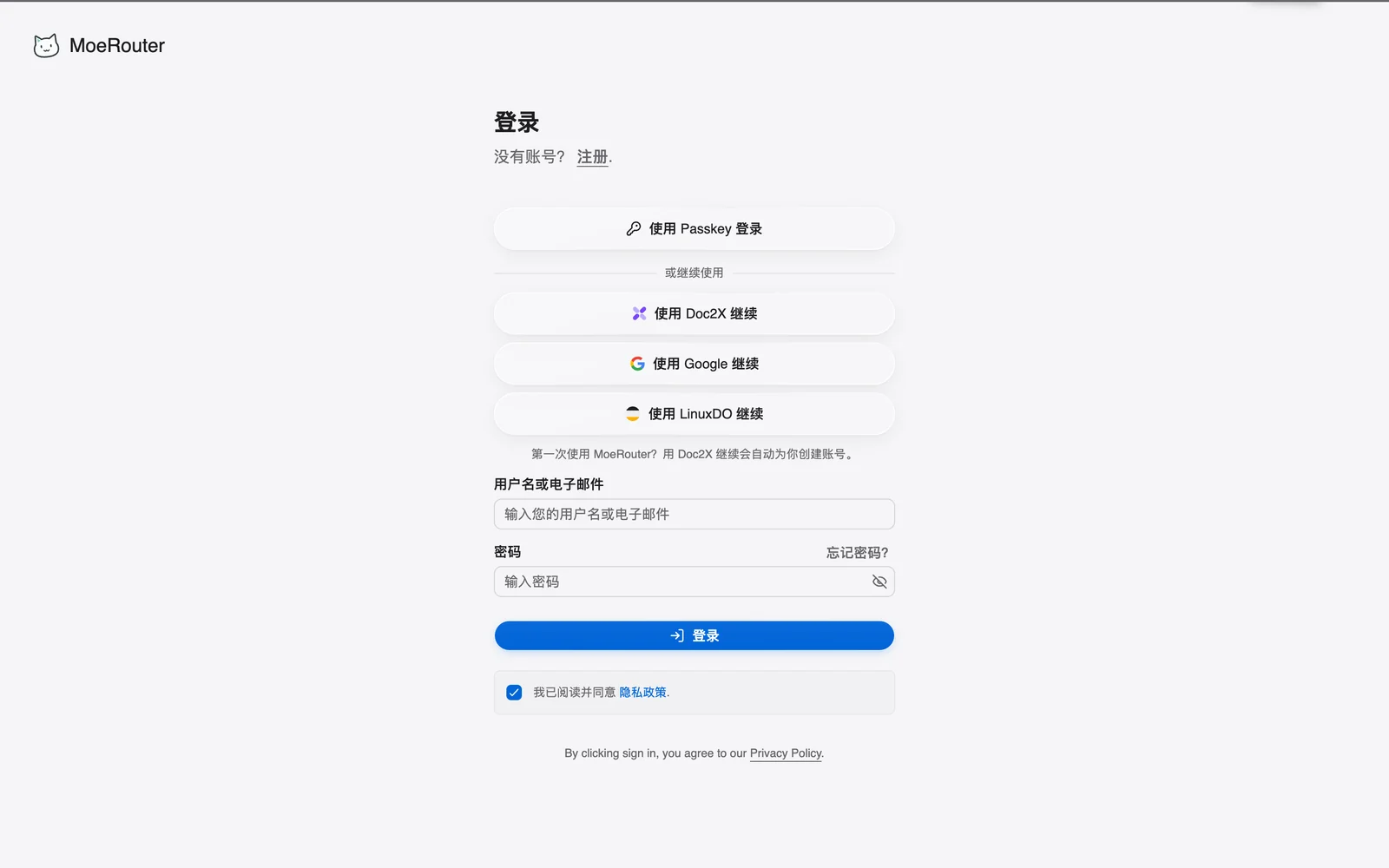
打开 moerouter.com,点右上角的“登录”。第一次使用推荐选 使用 Doc2X 继续:没有 MoeRouter 账号时会自动创建。
第二步:创建 API Key#
-
进入控制台,左侧栏点 API 密钥,再点右上角的 创建 API 密钥。
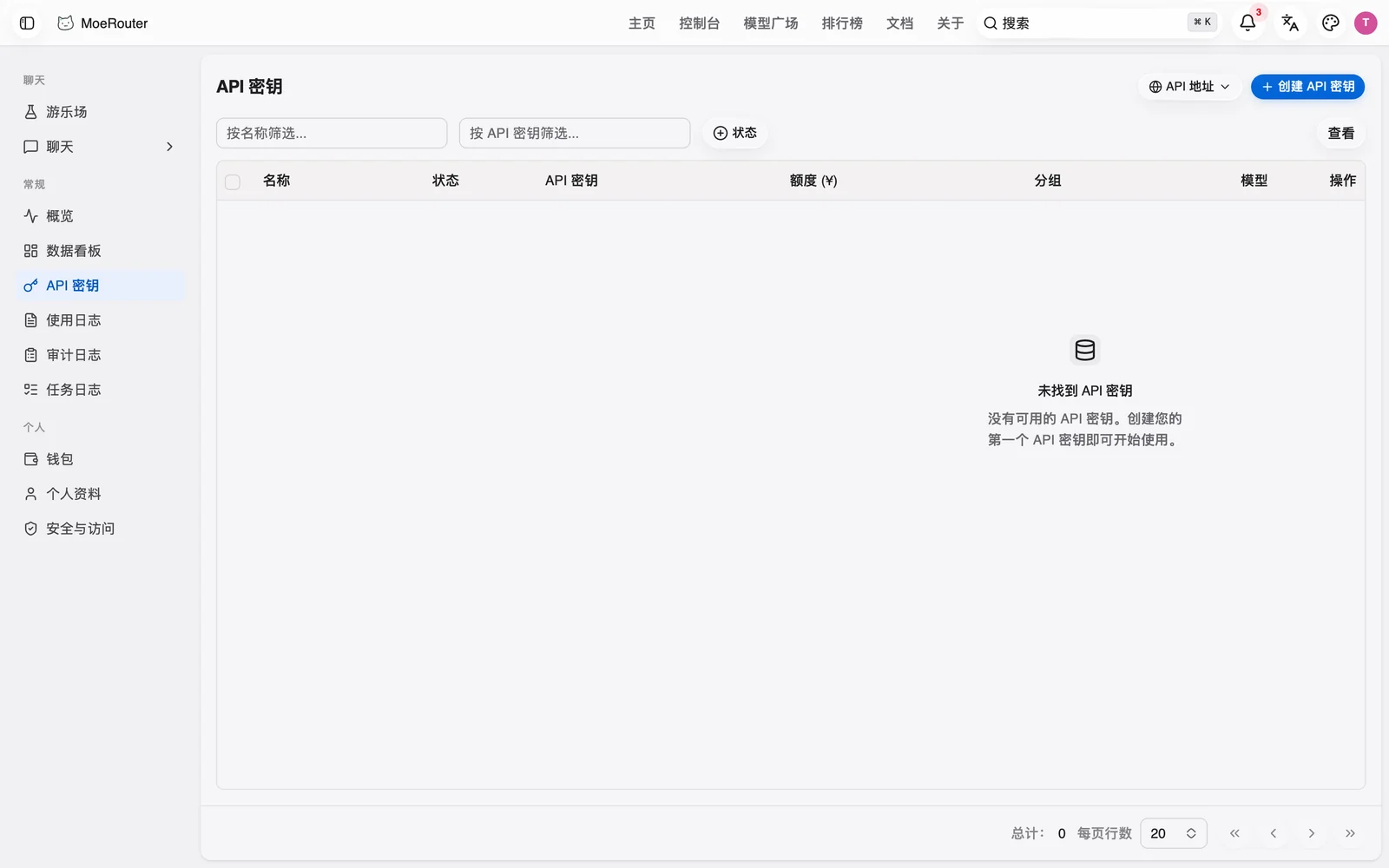
新账户的列表是空的。 -
填写名称和分组。
- 名称写清用途,例如
Mac-日常编程。以后在使用日志里能按名称分清是哪个工具在花钱。 - 分组决定这个 Key 能用哪些模型、按什么价格计费。不确定就选 default。各分组的区别见分组与倍率。
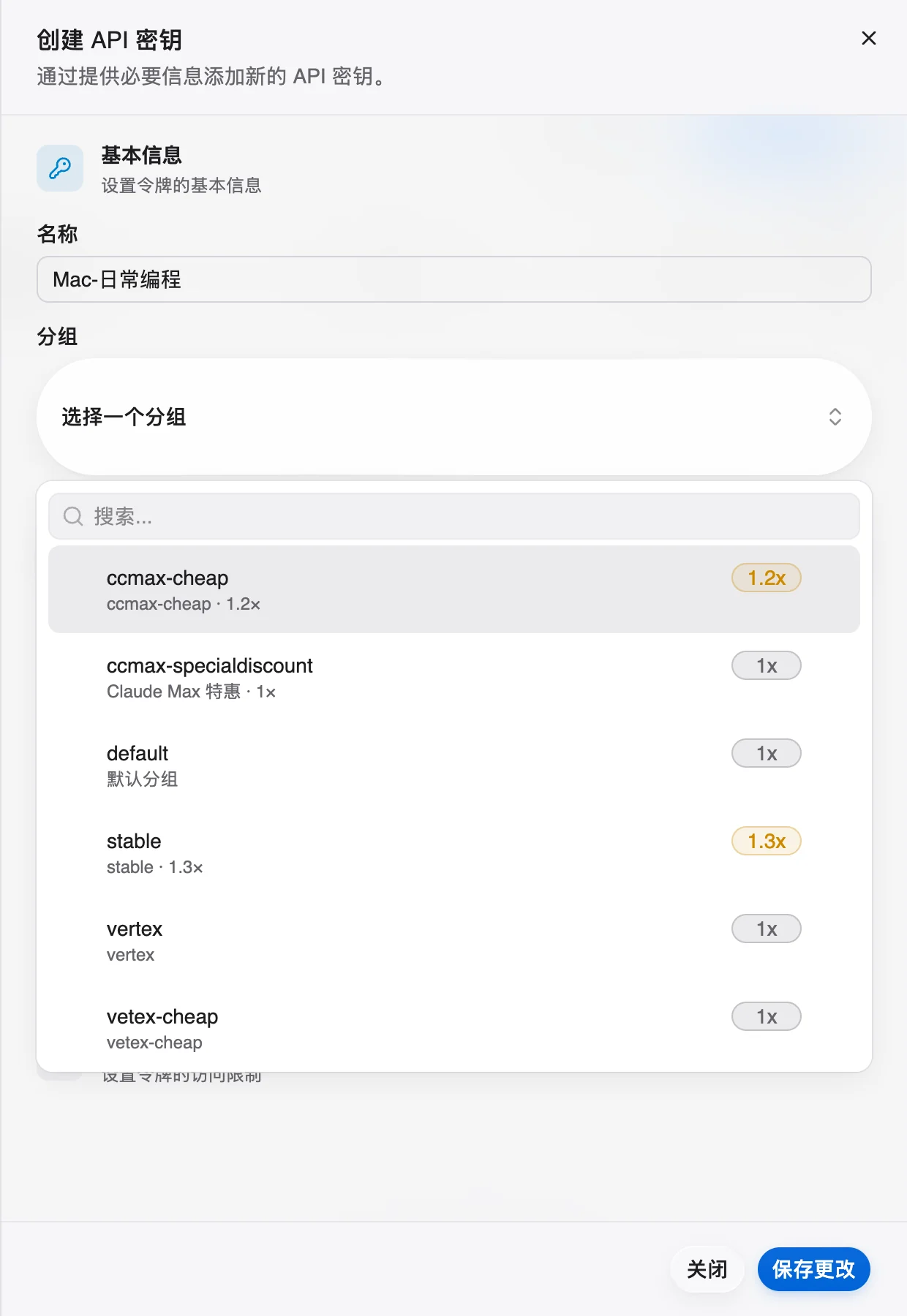
分组下拉框会列出每个分组的倍率。 - 名称写清用途,例如
-
给 Key 设一个额度上限。关掉“无限配额”,填一个数,例如 ¥10。Key 泄露或者客户端失控时,损失最多就是这个数。
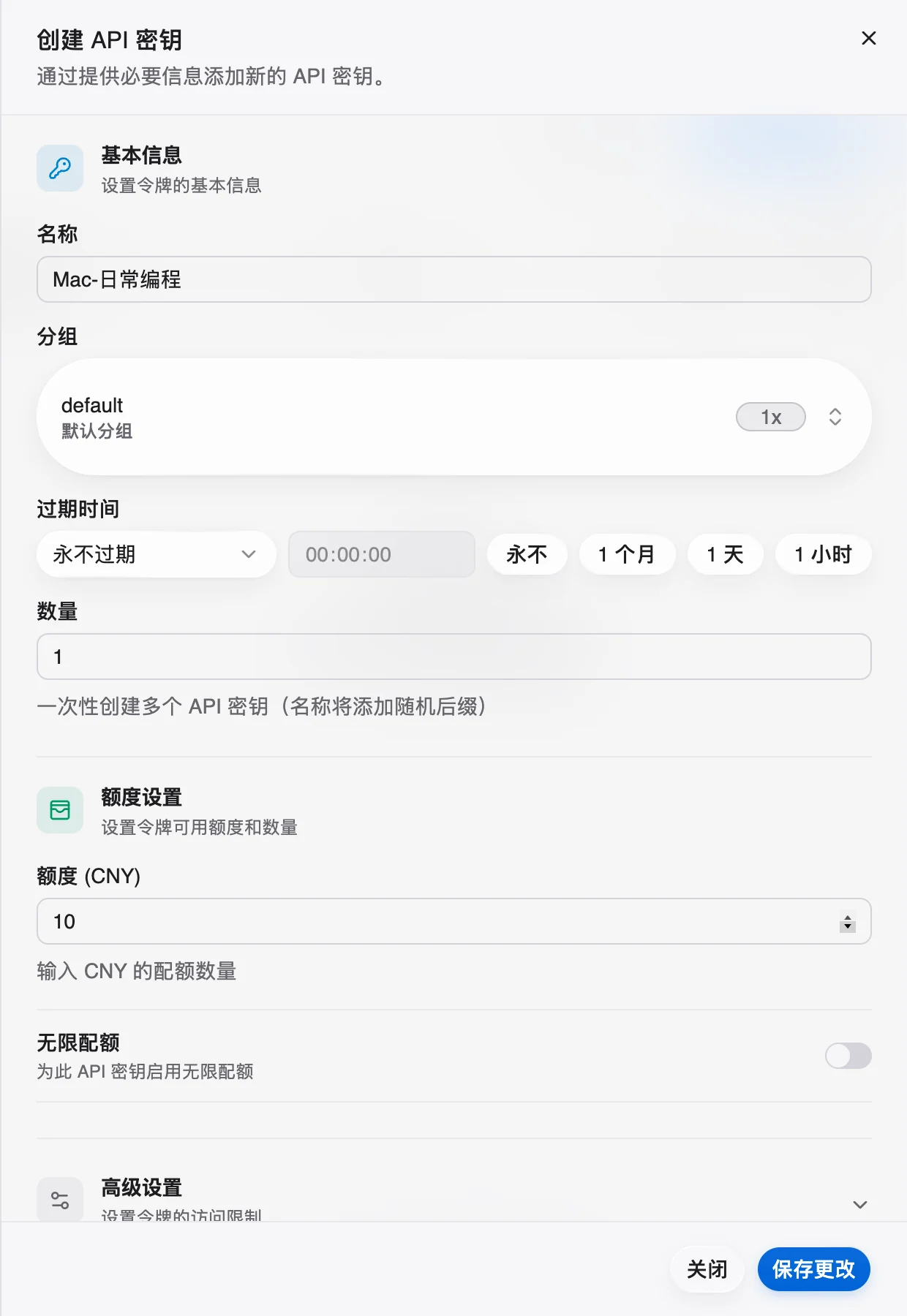
关闭“无限配额”后出现“额度 (CNY)”输入框。 -
点 保存更改。新 Key 出现在列表里,点
sk-…右侧的按钮复制完整密钥。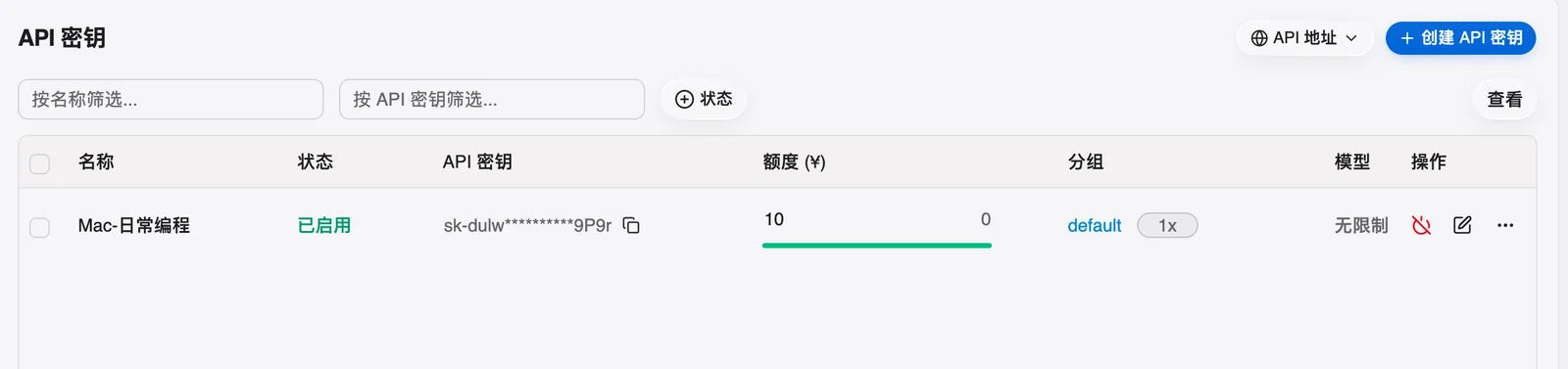
Key 中间的部分会打码显示,复制得到的是完整密钥。
Key 就是钱
不要把 Key 发到群里、截图里,也不要提交到 Git。怀疑泄露就在控制台删除,再建一个新的。
第三步:挑一个模型#
打开模型广场,搜索模型,复制它的 ID。卡片上能看到价格、所在分组和支持的接口。
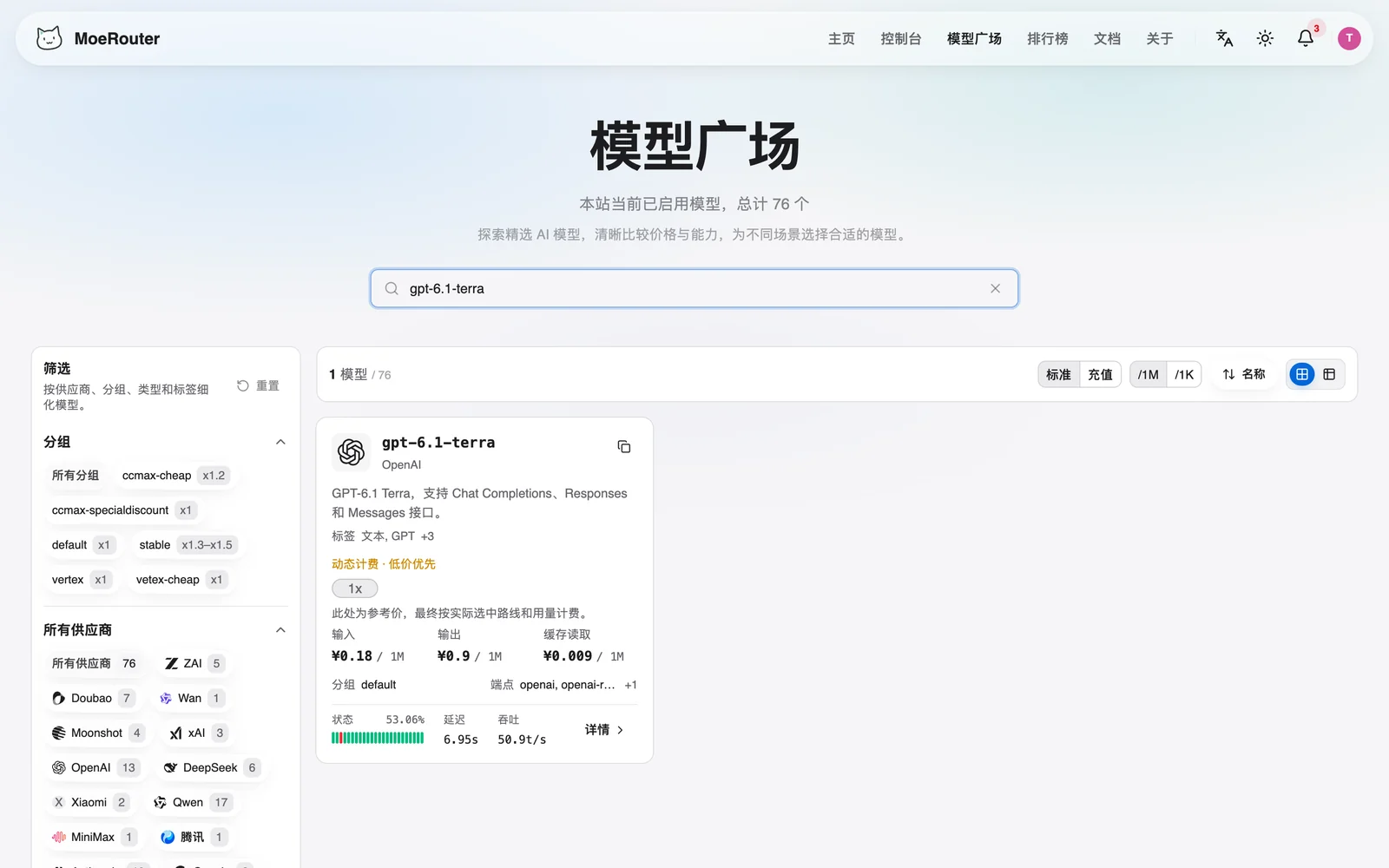
选模型只有一条规则:客户端用什么接口,模型就必须支持什么接口。
| 你要用的工具 | 它用的接口 | 卡片上对应的端点 | 可以先试的模型 |
|---|---|---|---|
| Claude Code、Claude Desktop | Anthropic Messages | anthropic |
claude-opus-5-5、claude-sonnet-5-5 |
| Codex | OpenAI Responses | openai-response |
gpt-6.1-sol、gpt-6-astra |
| Gemini CLI | Gemini 原生接口 | gemini |
gemini-4-argon、gemini-3.8-flash |
| OpenAI SDK、大多数聊天客户端 | OpenAI Chat Completions | openai |
gpt-6.1-terra、deepseek-v4-pro |
四种接口的地址和认证方式见接口与协议。
第四步:发出第一个请求#
先把 Key 放进环境变量。下面的写法在输入时不会显示字符,Key 也不会留在 shell 历史里。
printf 'MoeRouter API Key: '; read -rs MOEROUTER_API_KEY; printf '\n'
export MOEROUTER_API_KEY
$secure = Read-Host "MoeRouter API Key" -AsSecureString
$env:MOEROUTER_API_KEY = [System.Net.NetworkCredential]::new("", $secure).Password
然后选一种方式发请求:
curl -sS https://moerouter.com/v1/chat/completions \
  -H "Authorization: Bearer $MOEROUTER_API_KEY" \
  -H "Content-Type: application/json" \
  -d '{
    "model": "gpt-6.1-terra",
    "messages": [{"role": "user", "content": "用一句话介绍你自己"}]
  }'
# pip install openai
import os
from openai import OpenAI

client = OpenAI(
    base_url="https://moerouter.com/v1",
    api_key=os.environ["MOEROUTER_API_KEY"],
)
reply = client.chat.completions.create(
    model="gpt-6.1-terra",
    messages=[{"role": "user", "content": "用一句话介绍你自己"}],
)
print(reply.choices[0].message.content)
// npm install openai
import OpenAI from 'openai'

const client = new OpenAI({
  baseURL: 'https://moerouter.com/v1',
  apiKey: process.env.MOEROUTER_API_KEY,
})
const reply = await client.chat.completions.create({
  model: 'gpt-6.1-terra',
  messages: [{ role: 'user', content: '用一句话介绍你自己' }],
})
console.log(reply.choices[0].message.content)
curl -sS https://moerouter.com/v1/messages \
  -H "x-api-key: $MOEROUTER_API_KEY" \
  -H "anthropic-version: 2023-06-01" \
  -H "Content-Type: application/json" \
  -d '{
    "model": "claude-haiku-4-5",
    "max_tokens": 256,
    "messages": [{"role": "user", "content": "用一句话介绍你自己"}]
  }'
curl -sS "https://moerouter.com/v1beta/models/gemini-3.8-flash:generateContent" \
  -H "x-goog-api-key: $MOEROUTER_API_KEY" \
  -H "Content-Type: application/json" \
  -d '{"contents": [{"role": "user", "parts": [{"text": "用一句话介绍你自己"}]}]}'
返回 JSON 里有模型的回答和 usage(用了多少 token),就说明通了。
响应头里还有一行 X-Moe-Pricing-Policy,告诉你这次请求的线路是怎么选出来的,例如 dynamic-lowest-cost。它的含义见动态路由。
只想确认 Key 有没有填对?
列出模型不消耗额度:
curl -sS https://moerouter.com/v1/models \
  -H "Authorization: Bearer $MOEROUTER_API_KEY" | head -c 300
返回模型列表说明 Key 有效。它只能证明认证正确,模型能不能用还要以真实请求为准。
第五步:在使用日志里确认#
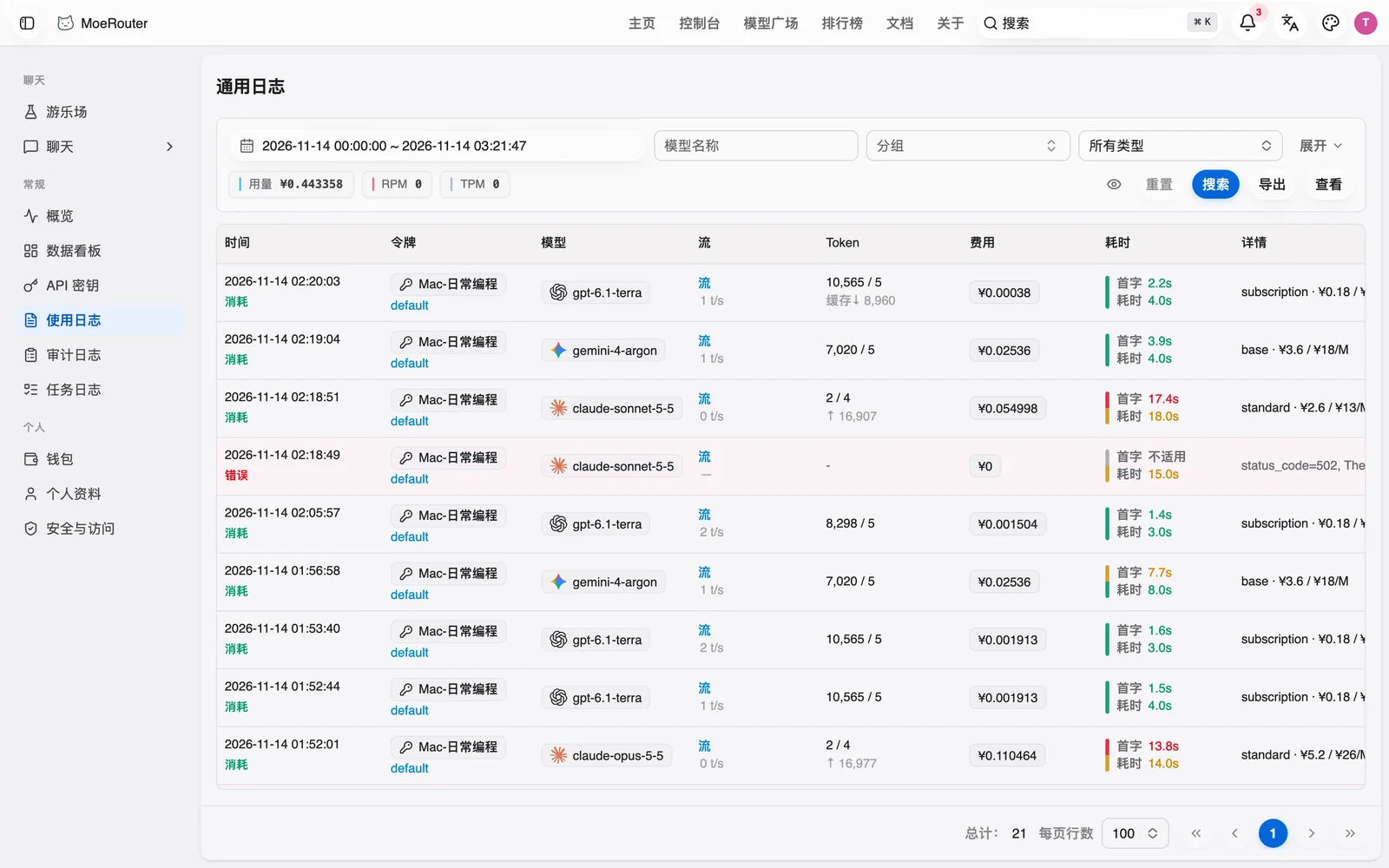
回到控制台的 使用日志,能看到刚才的请求:时间、用的是哪个 Key、模型、输入和输出的 token 数、费用和耗时。