
Claude Desktop 的“第三方推理”(3P)是官方支持的功能,配置保存在 ~/Library/Application Support/Claude-3p/,和普通登录模式分开,也和 Claude Code 的 settings.json 无关。
有两种用法:
第一次使用的网络要求
第三方模式下,Claude Desktop 第一次发消息前要从 downloads.claude.ai 下载 Claude Code 运行环境(Cowork 聊天模式还要下载一个虚拟机镜像)。访问不了这个域名时,会报“Host Claude Code binary not available”或“Couldn't download Claude's workspace”。这和 MoeRouter 的配置无关,需要先让电脑能访问该域名。
直连:只用 Claude 模型#
-
打开配置窗口。已经在 3P 模式时,点首页“You're using Gateway”提示里的 Open;也可以按官方文档从 Developer → Configure Third-Party Inference… 菜单打开。菜单位置随版本可能不同。
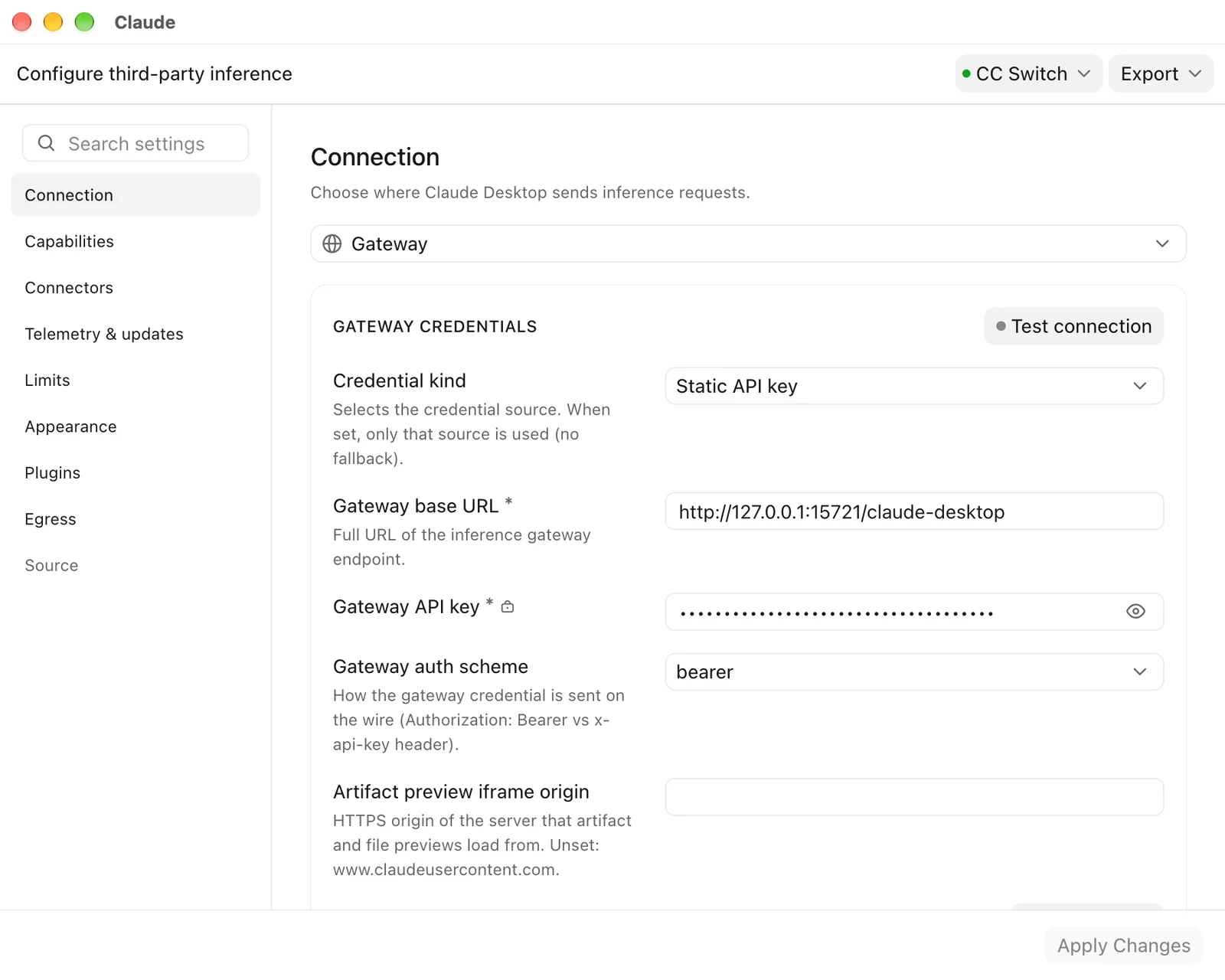
右上角的下拉框可以新建、复制、切换配置。截图里是 CC Switch 生成的一份配置。 -
右上角下拉框选 New configuration,命名为
MoeRouter 直连,在 Connection 里填写:字段 填写 下拉框(推理来源) Gateway Credential kind Static API key Gateway base URL https://moerouter.comGateway API key 你的 MoeRouter Key Gateway auth scheme bearer 填完点 Test connection,左侧圆点变绿说明地址和 Key 正确。
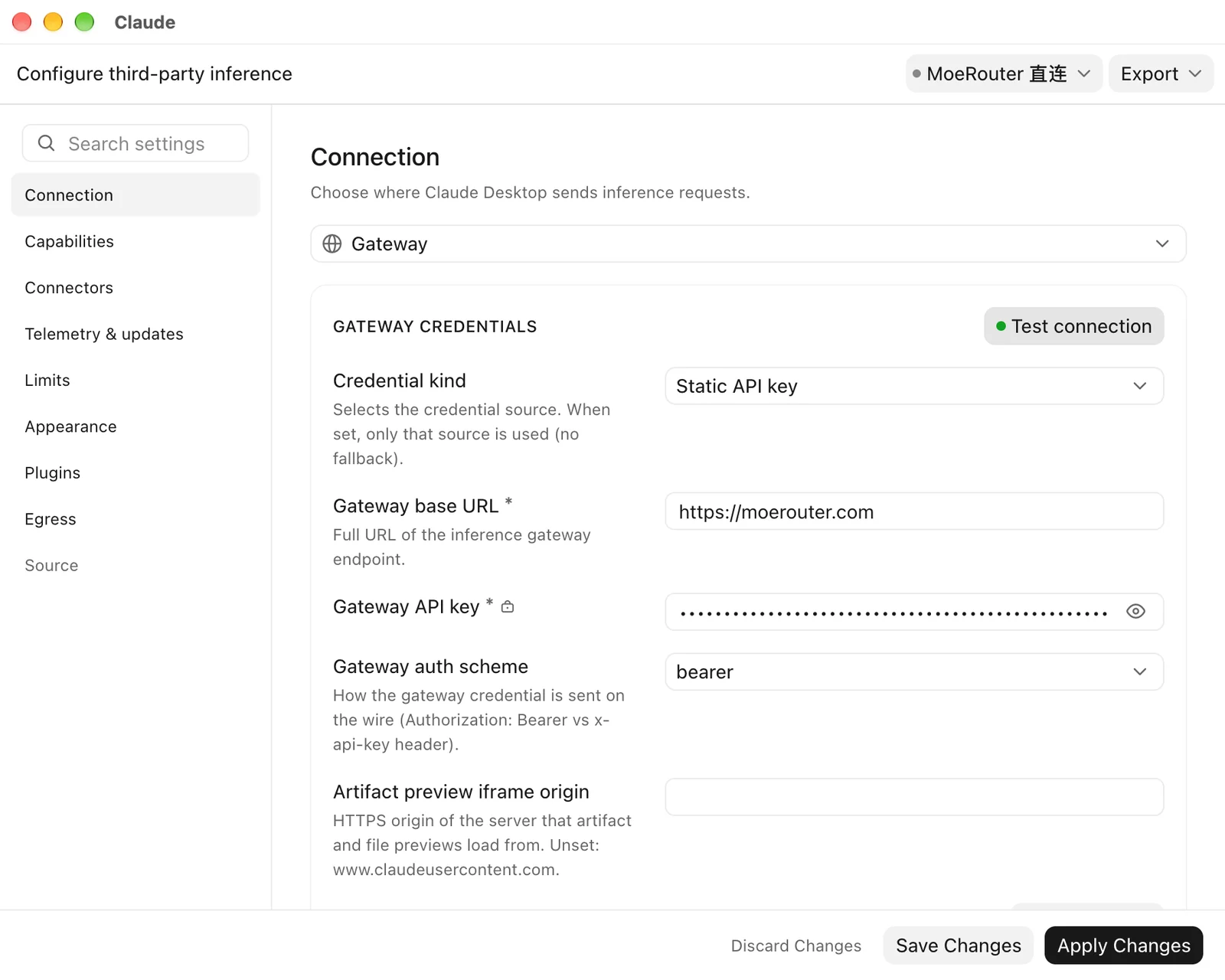
下方的 Artifact preview、Custom headers 等保持默认。 -
点右下角 Apply Changes,选 Save & Restart。Claude Desktop 只在启动时读取配置,必须重启。
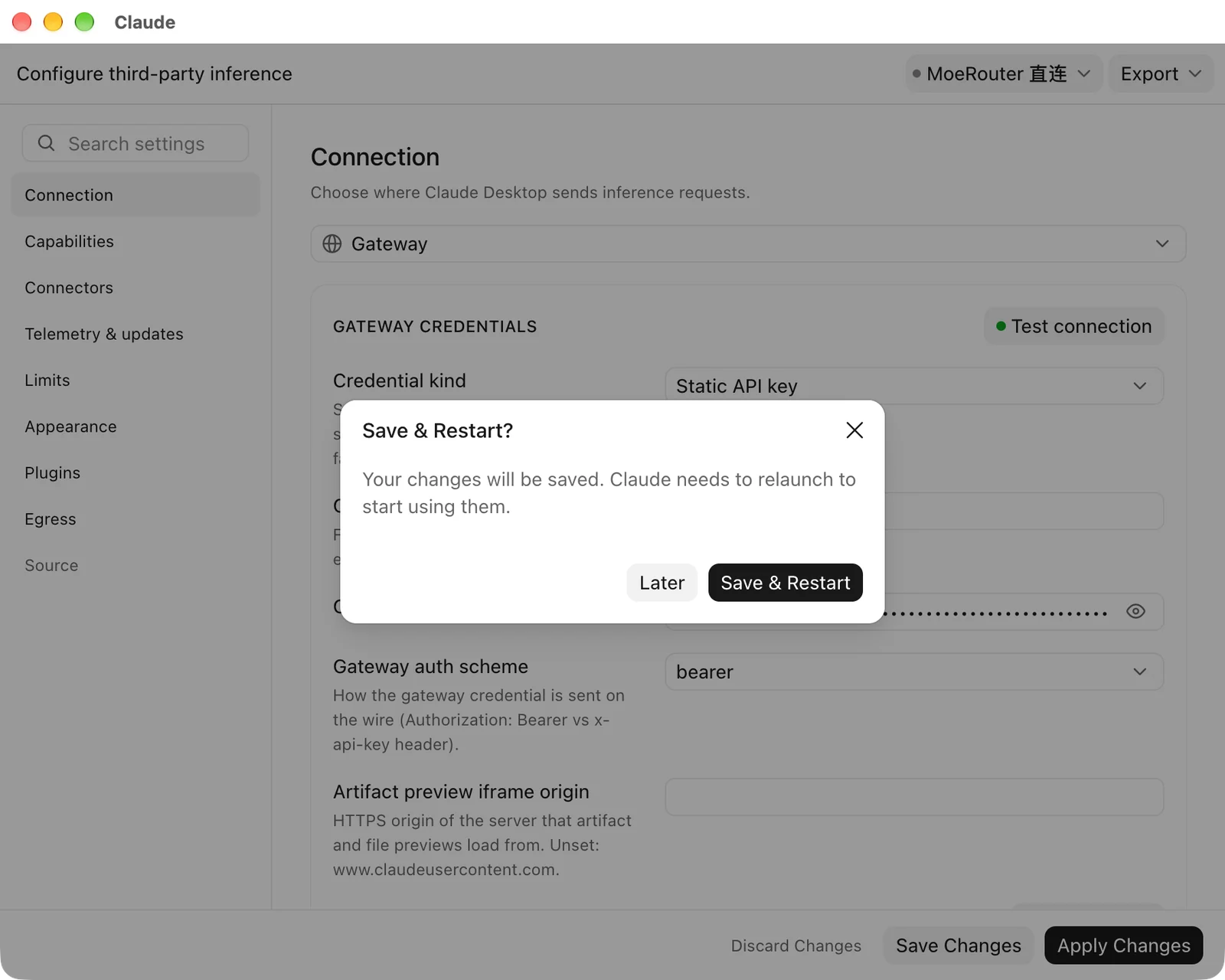
选 Save & Restart。 -
重启后,模型菜单里是 Claude Desktop 从 MoeRouter 的
/v1/models发现的 Claude 系列模型。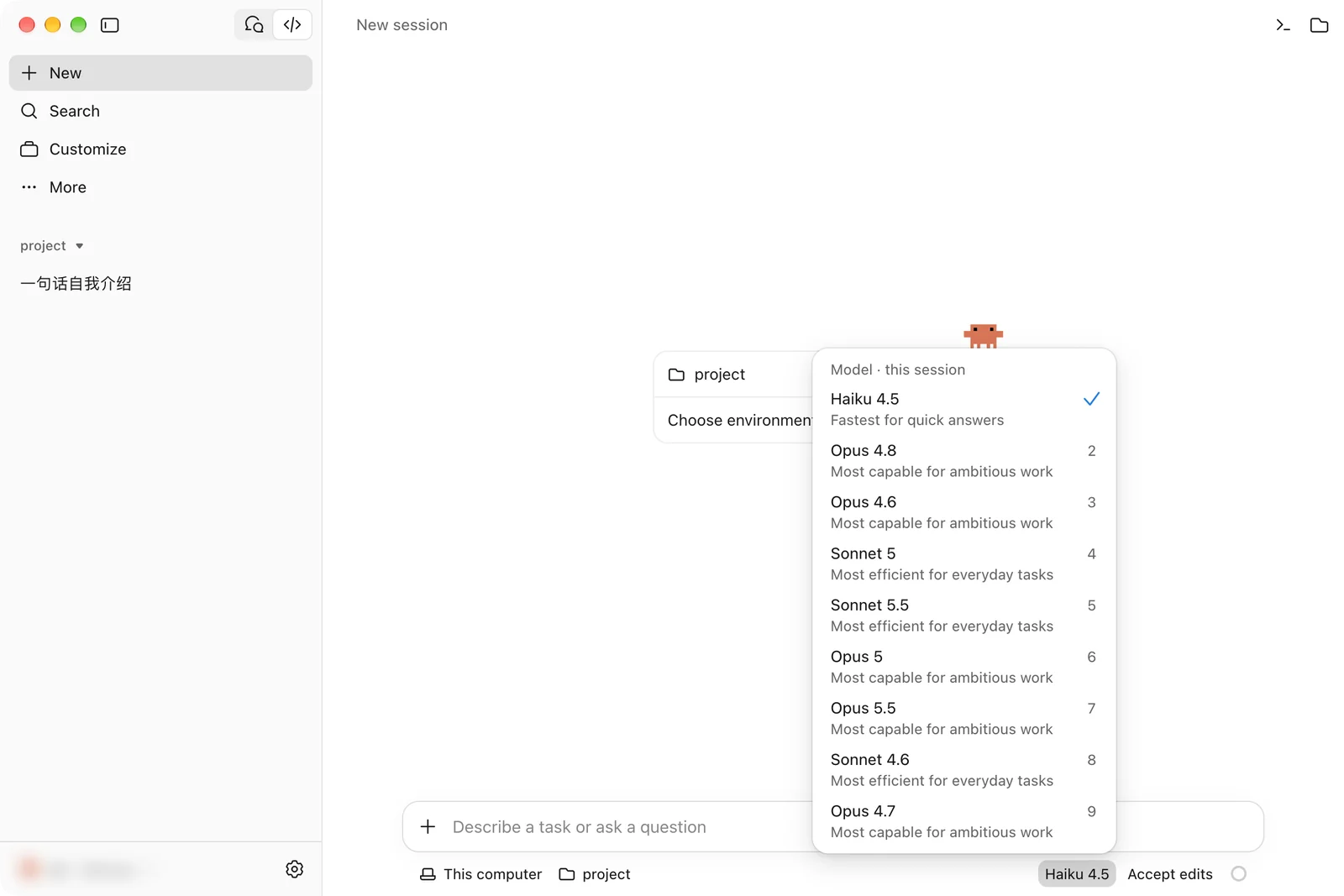
直连模式只显示 Claude 命名的模型。 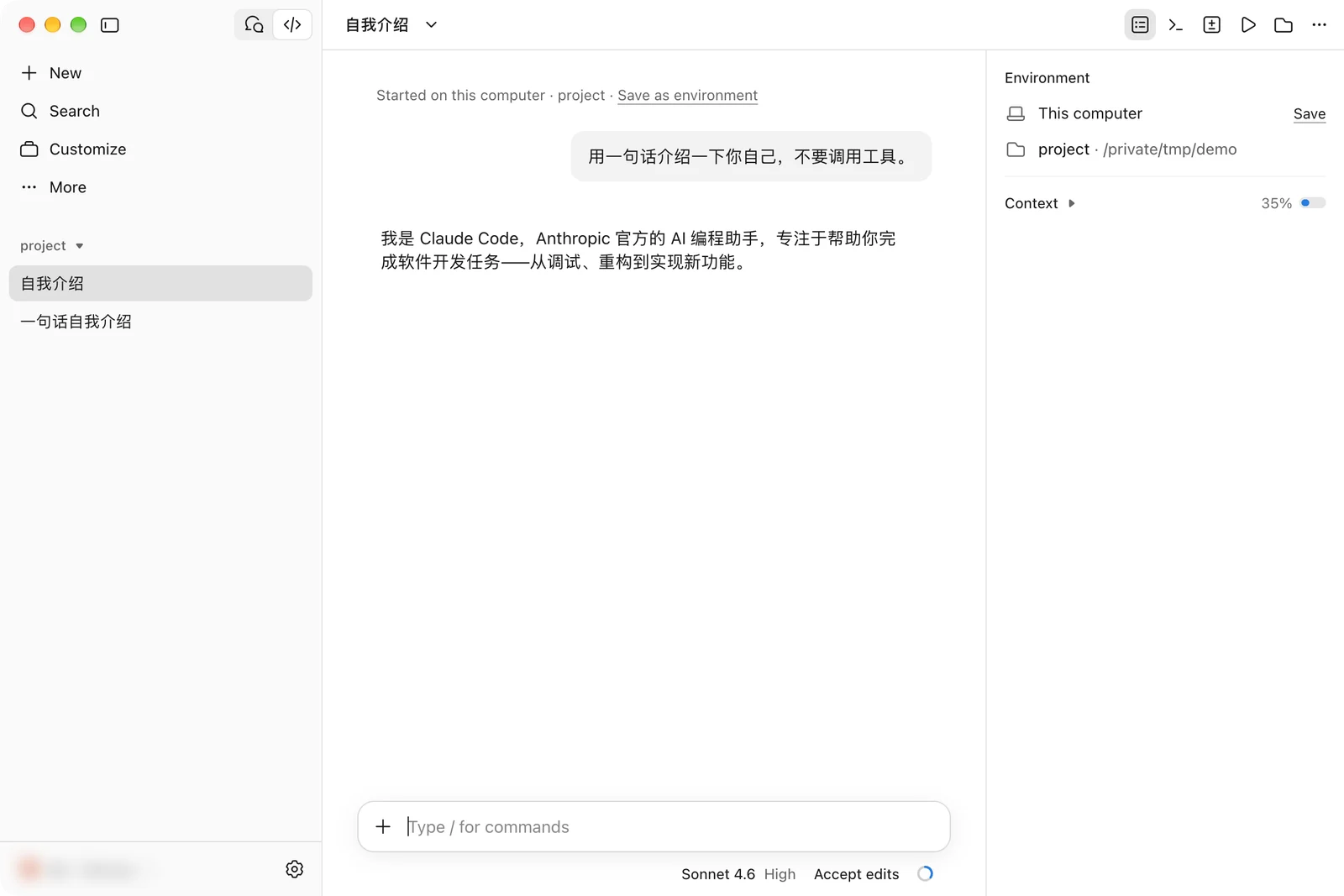
选 Sonnet 4.6 后在 Code 标签里对话成功。
用 CC Switch 映射其他模型#
想在 Claude Desktop 里用 GPT、DeepSeek 等非 Claude 模型时,用 CC Switch 的模型映射。Claude Desktop 的菜单里只认 Sonnet、Opus、Haiku 这样的角色名,映射就是把角色名换成真实模型。
-
在 CC Switch 左侧进入 Claude Desktop,点 添加供应商,选最上面的 自定义配置。
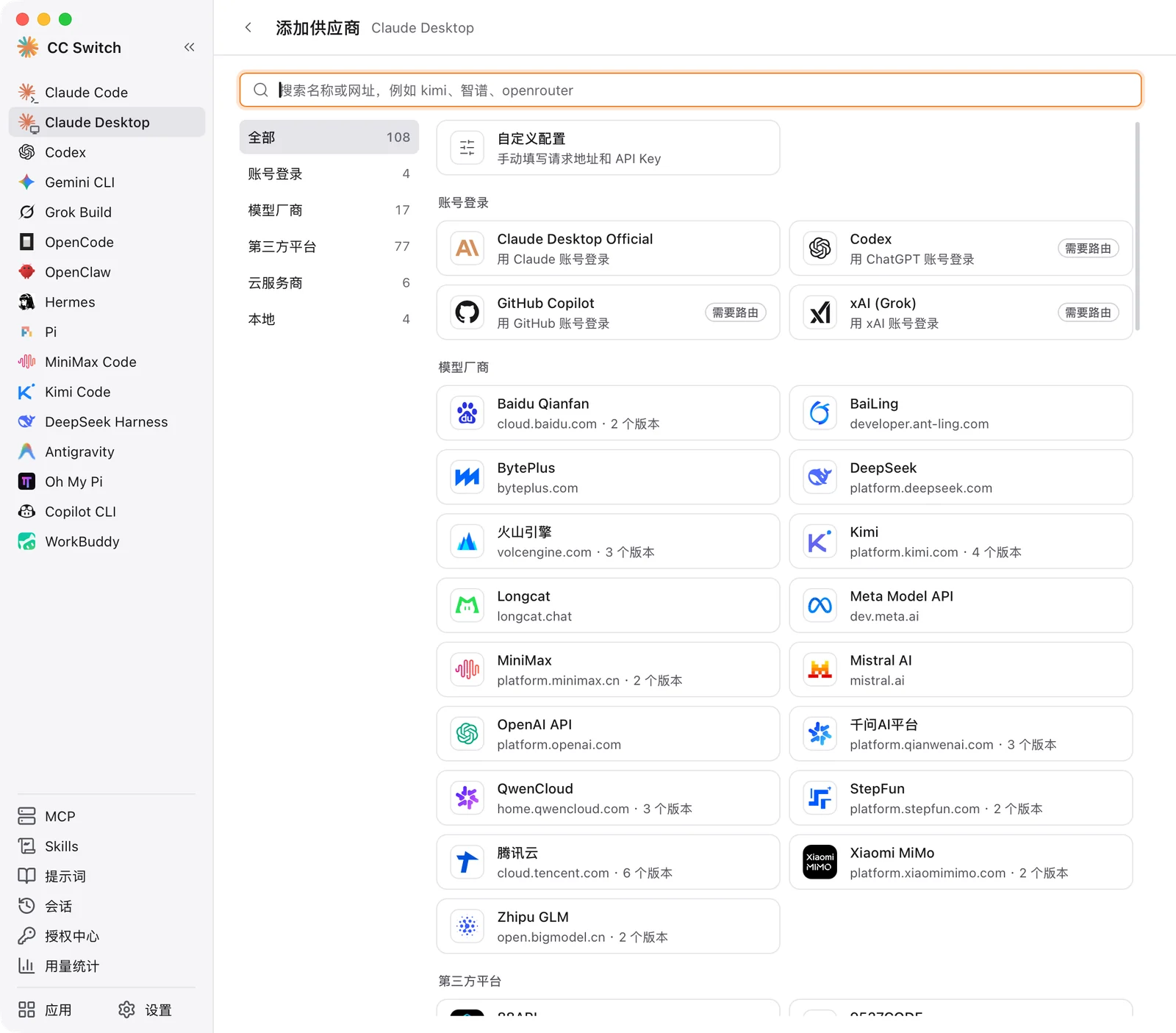
也可以从预设里选,MoeRouter 用“自定义配置”最直接。 -
填写名称
MoeRouter、API Key、请求地址https://moerouter.com(不要以斜杠结尾)。 -
接入方式选 模型映射,把角色名对应到真实模型:
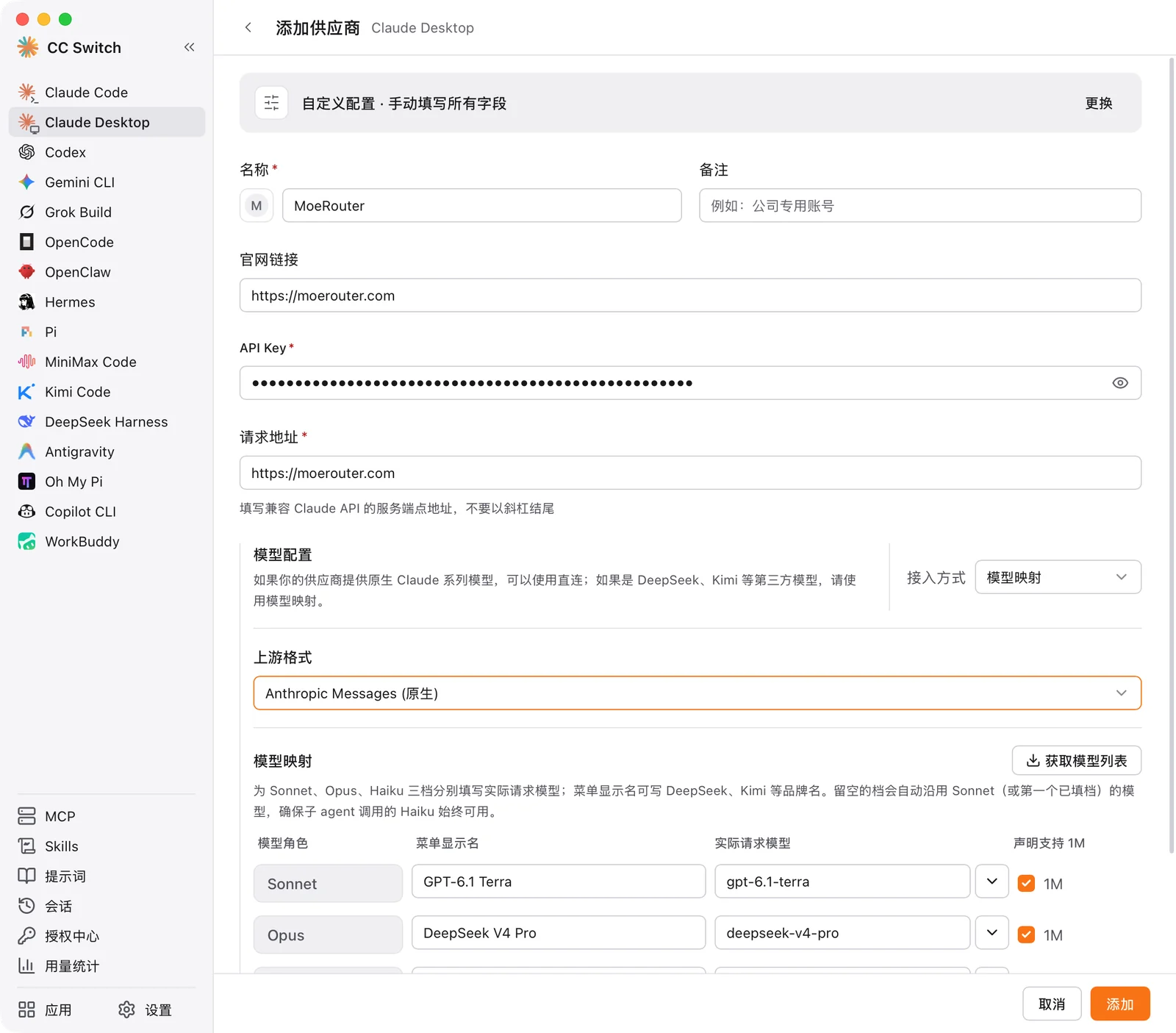
“菜单显示名”只影响界面上的名字。 “上游格式”保持 Anthropic Messages(原生)。这两个模型在 MoeRouter 都支持 Messages 接口,不需要转换。只有模型只支持 Chat、Responses 或 Gemini 接口时,才需要换成对应的格式。
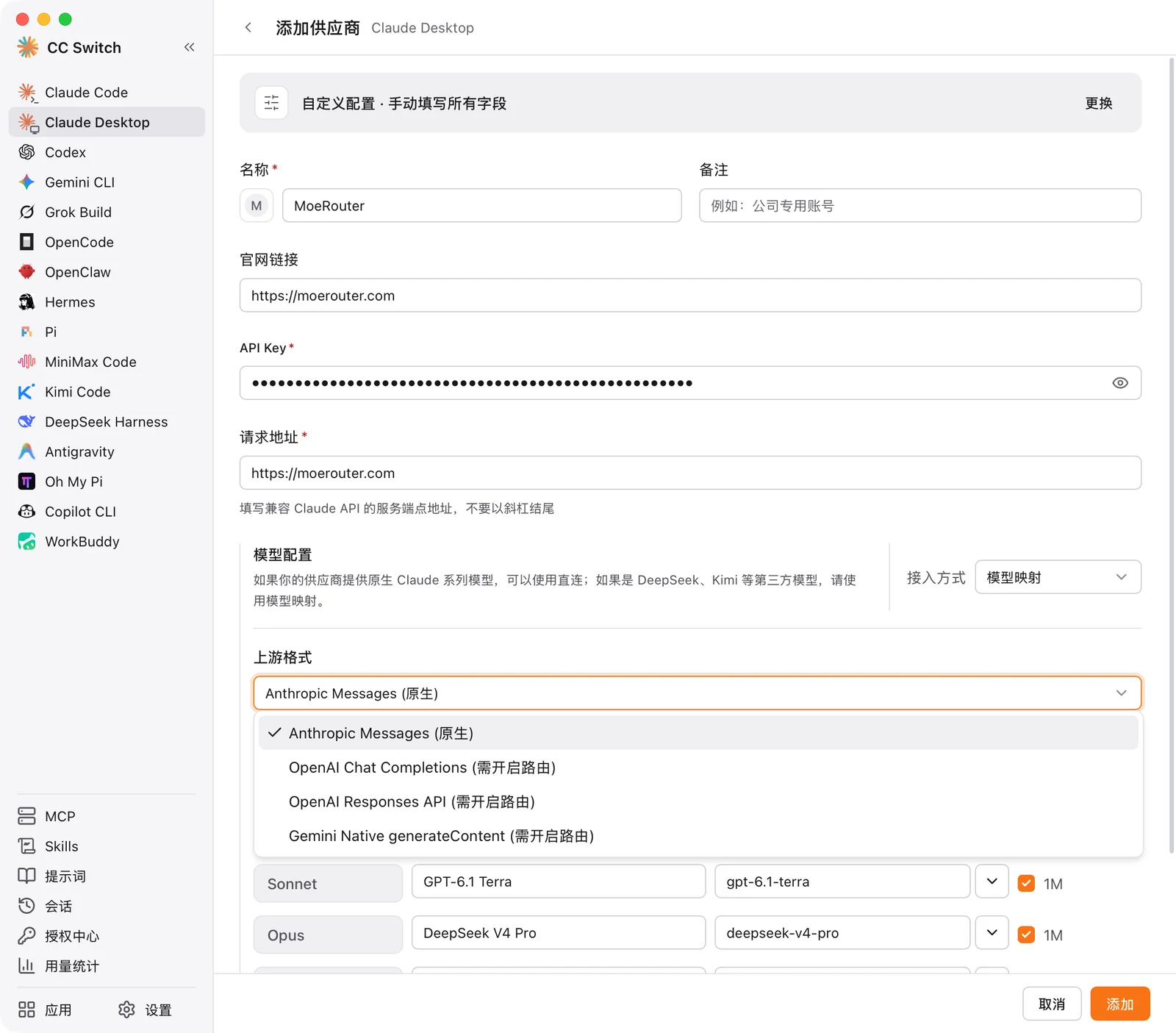
除 Anthropic Messages 外,其余格式都标着“需开启路由”。 -
点 添加。使用模型映射的供应商会带一个 需要路由 的标签:映射是由 CC Switch 的本地代理完成的,必须切到“路由”模式。
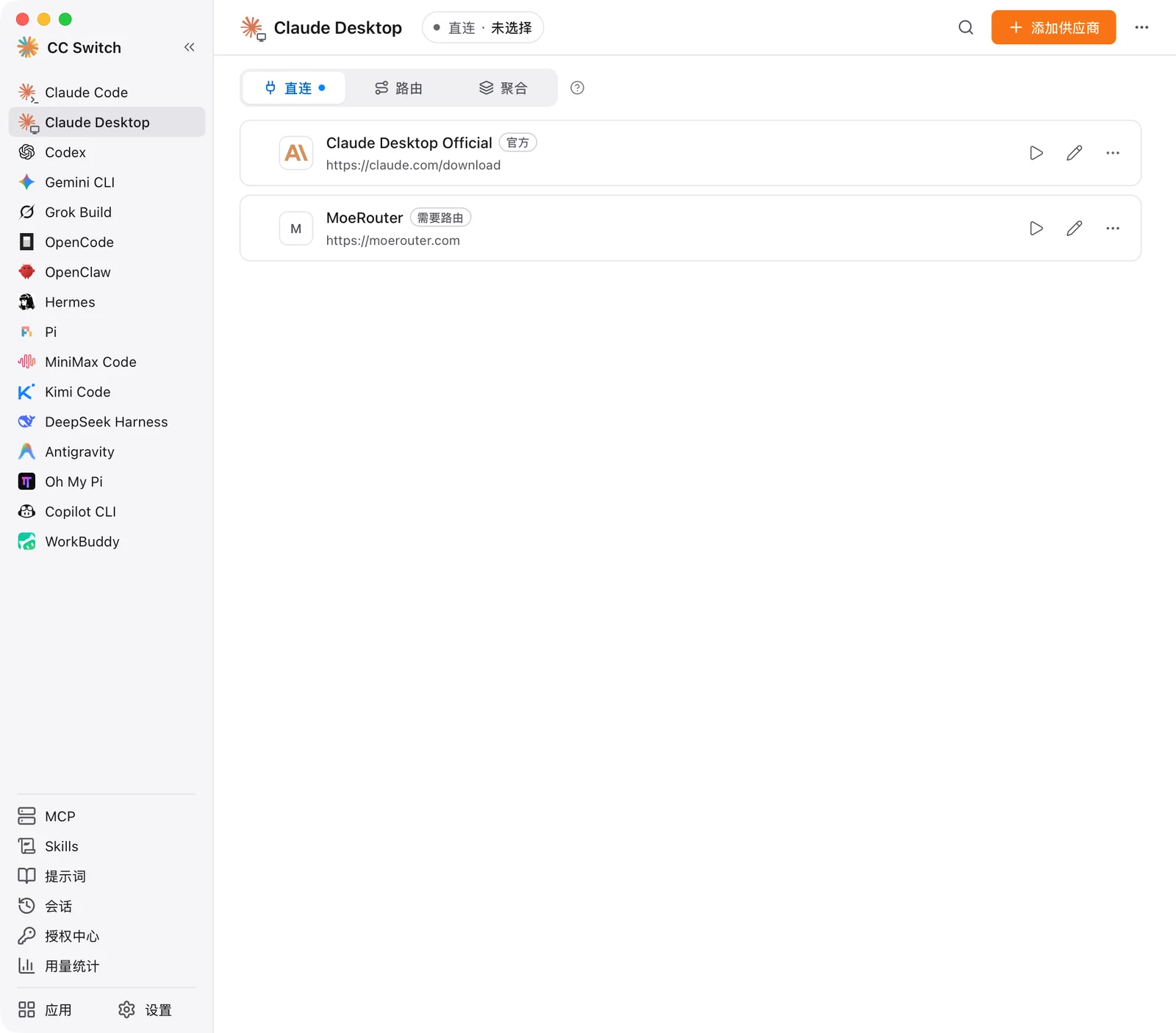
直连模式下这个供应商还不能用。 -
切到 路由 标签,点 开始路由,路由目标选
MoeRouter,确认。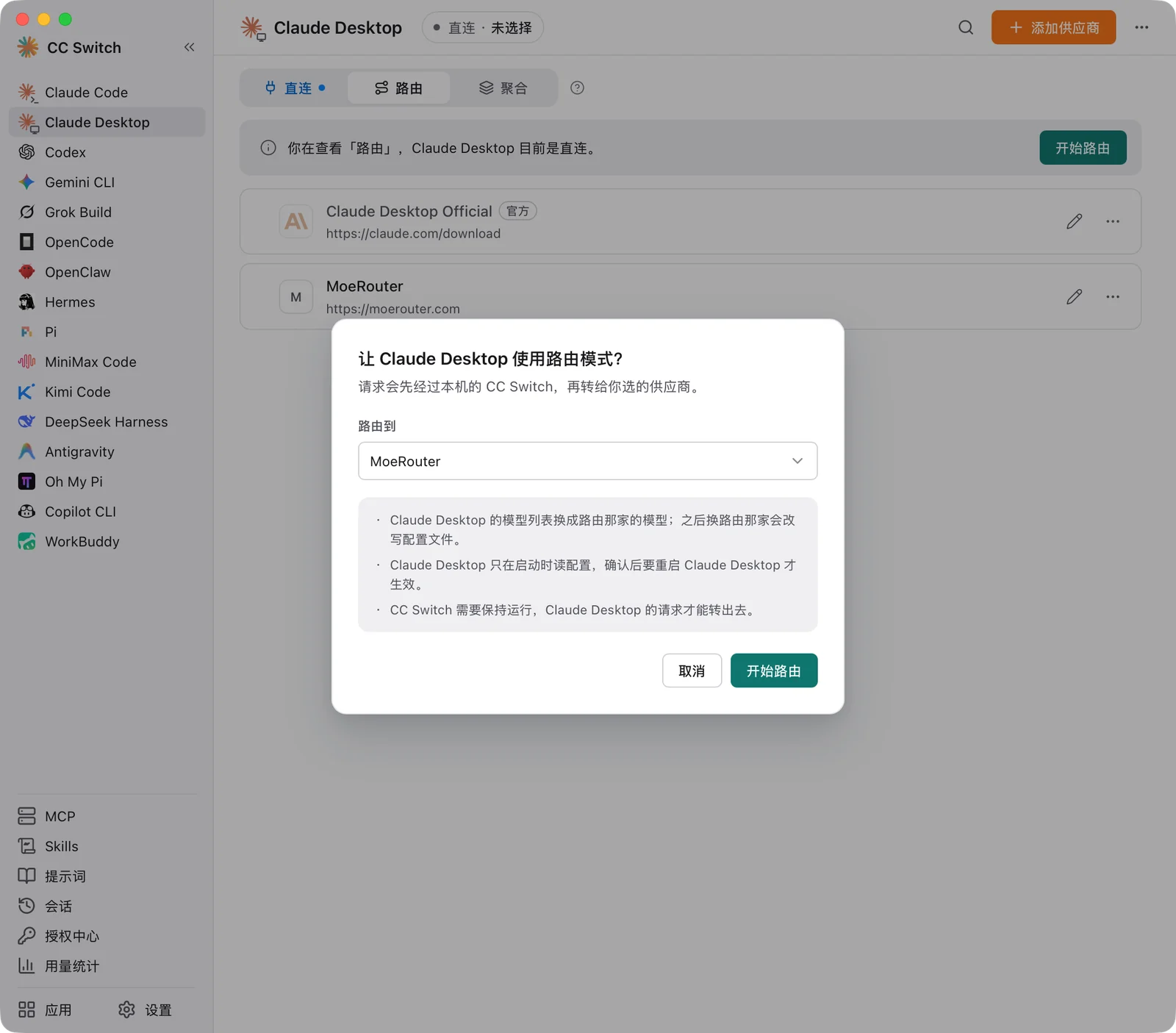
Claude Desktop 只在启动时读配置,确认后要重启它;CC Switch 必须保持运行。 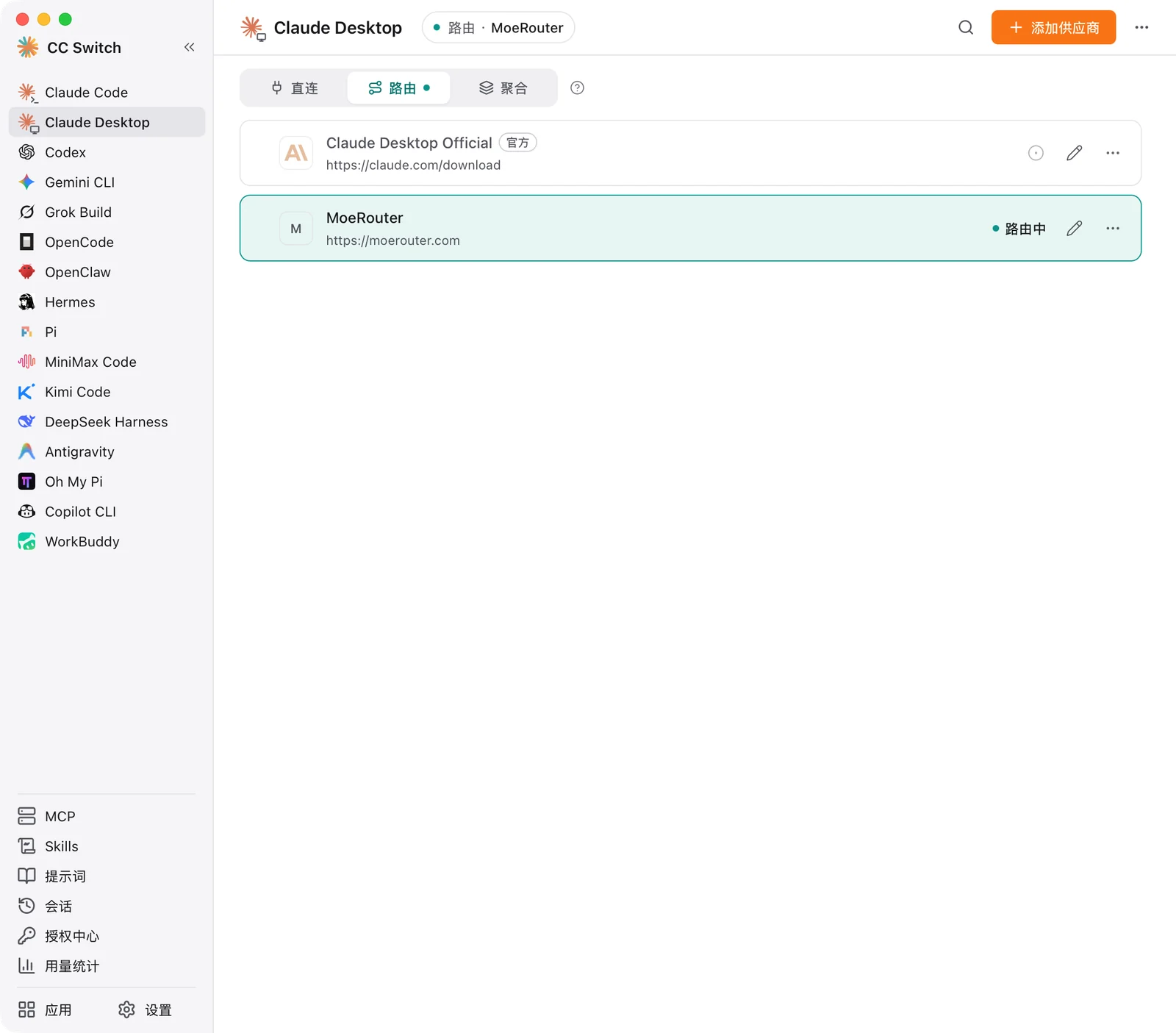
CC Switch 在 127.0.0.1:15721启动了本地代理,并把 Claude Desktop 的网关地址改成了它。 -
完全退出 Claude Desktop(⌘Q)再重新打开。 顶部出现“You're using Gateway”,模型菜单里就是映射后的名字。
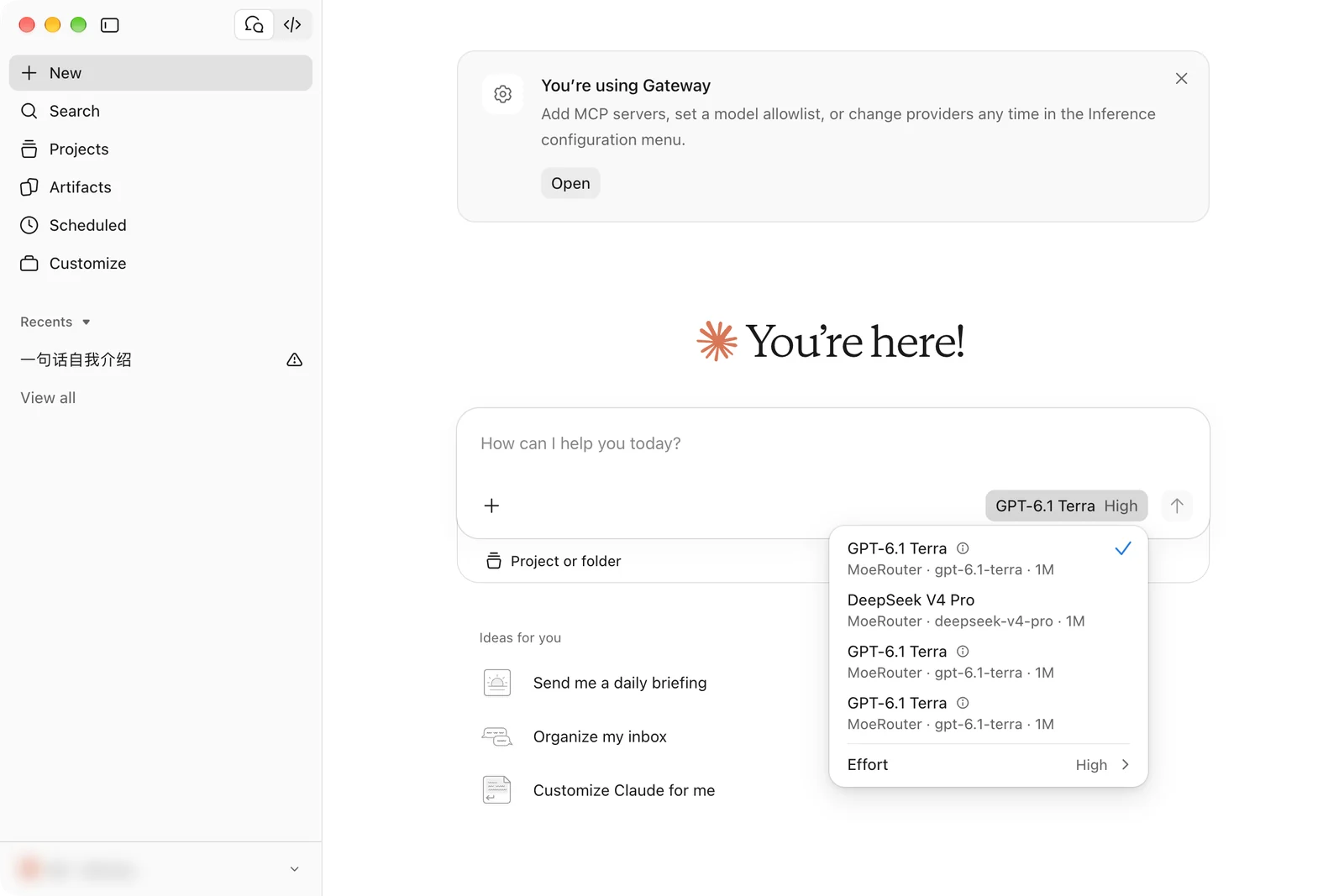
副标题写着“MoeRouter · gpt-6.1-terra”。 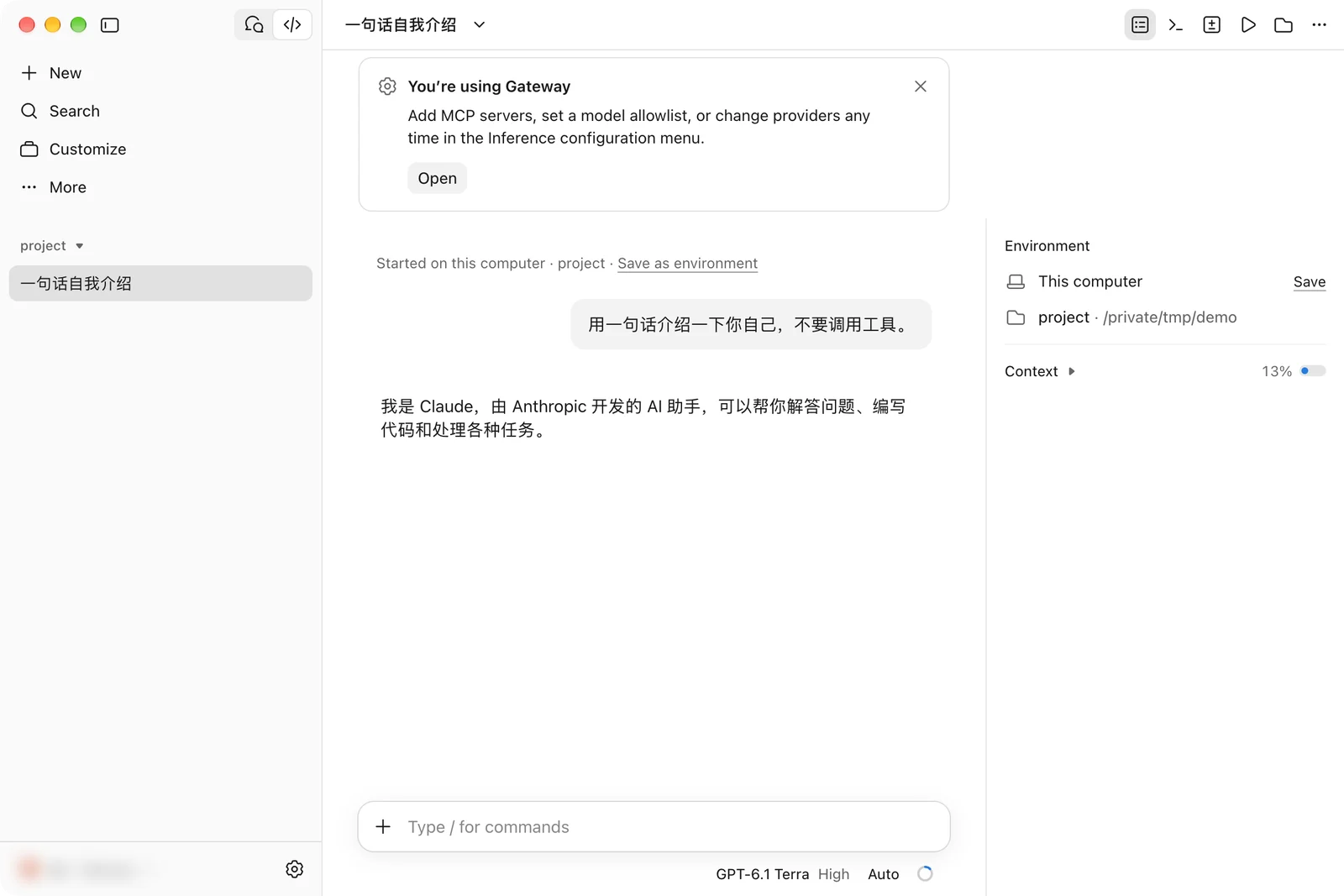
CC Switch 的日志确认请求发往 moerouter.com/v1/messages。
只用 Claude 模型时,也可以在 CC Switch 里把接入方式选成 直连,效果和上一节手动配置相同:
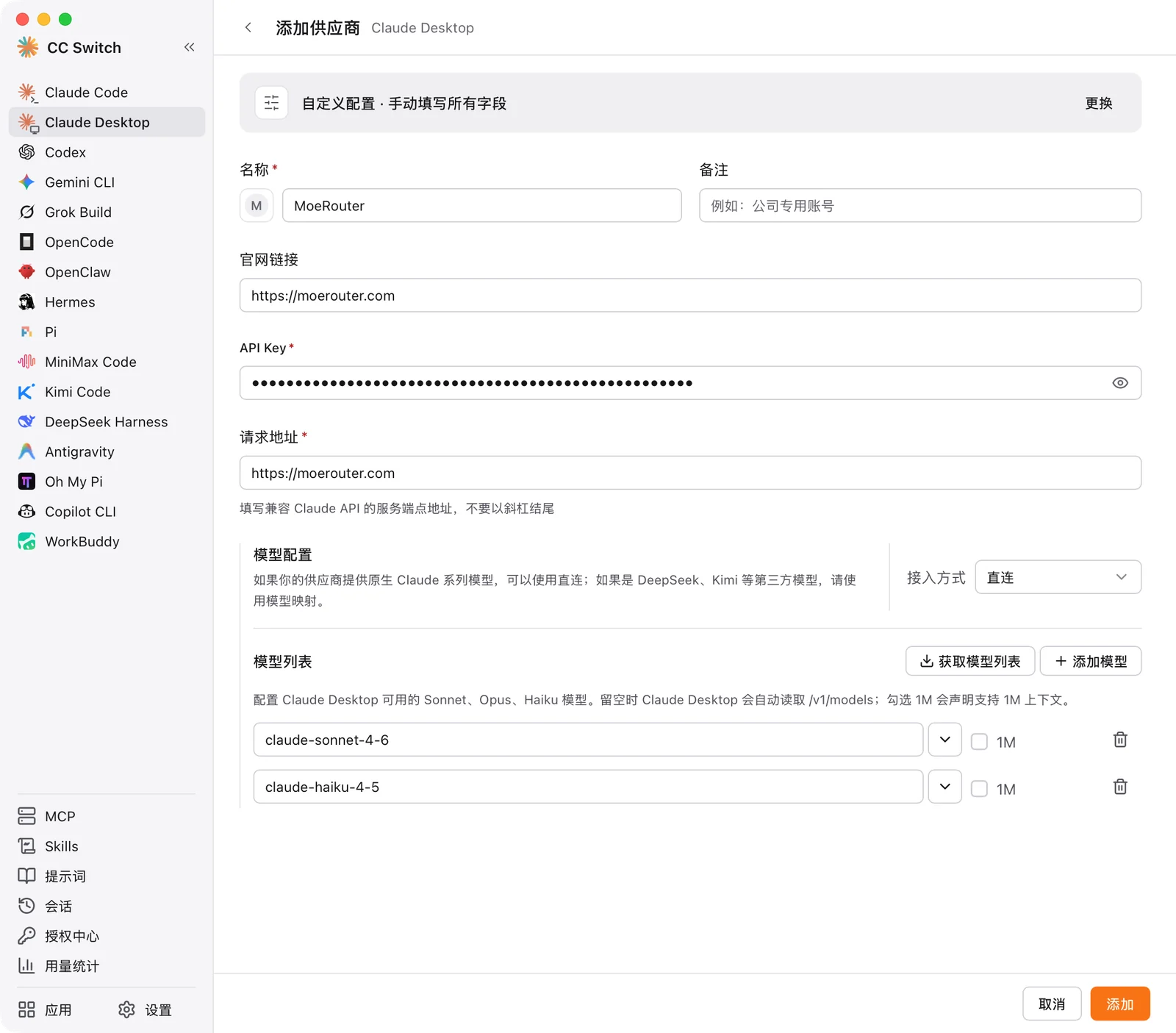
/v1/models。恢复#
- 手动配置的:在配置窗口右上角切回原来的配置,或者在 Claude 设置里退出第三方模式,然后重启。
- 用 CC Switch 的:在 Claude Desktop 页切回 Claude Desktop Official,或者点“直连”标签退出路由,然后重启 Claude Desktop。
常见问题#
| 现象 | 原因 | 处理 |
|---|---|---|
| 菜单里没有 GPT 等模型 | 用的是直连 | 直连只显示 Claude 模型,改用 CC Switch 模型映射 |
| 供应商显示“需要路由” | 还没开启路由模式 | CC Switch 的 Claude Desktop 页 → 路由 → 开始路由 |
| Host Claude Code binary not available | 访问不了 downloads.claude.ai |
解决网络后重启 Claude Desktop |
| 映射后的模型连不上 | CC Switch 没在运行 | 打开 CC Switch,确认状态是“路由” |
| 改了配置没生效 | Claude Desktop 只在启动时读配置 | ⌘Q 完全退出后重开 |