
CC Switch 是一个开源的桌面工具,用表单管理 Claude Code、Claude Desktop、Codex、Gemini CLI 等客户端的“供应商”,可以随时一键切换,切回官方账号也很方便。MoeRouter 控制台里有直接把 Key 导入 CC Switch 的入口,是最快的配置方式。
开始之前,先按三分钟上手创建好 API Key。
安装 CC Switch#
-
到作者的 GitHub Releases 下载对应系统的安装包。macOS 版本是
CC-Switch-v4.0.31-macOS.dmg,打开后把 CC Switch 拖进“应用程序”。 -
第一次启动会弹出欢迎说明:如果你之前已经配置过这些工具,CC Switch 会把现有配置保存成名为
default的供应商,不会丢失。点 我知道了。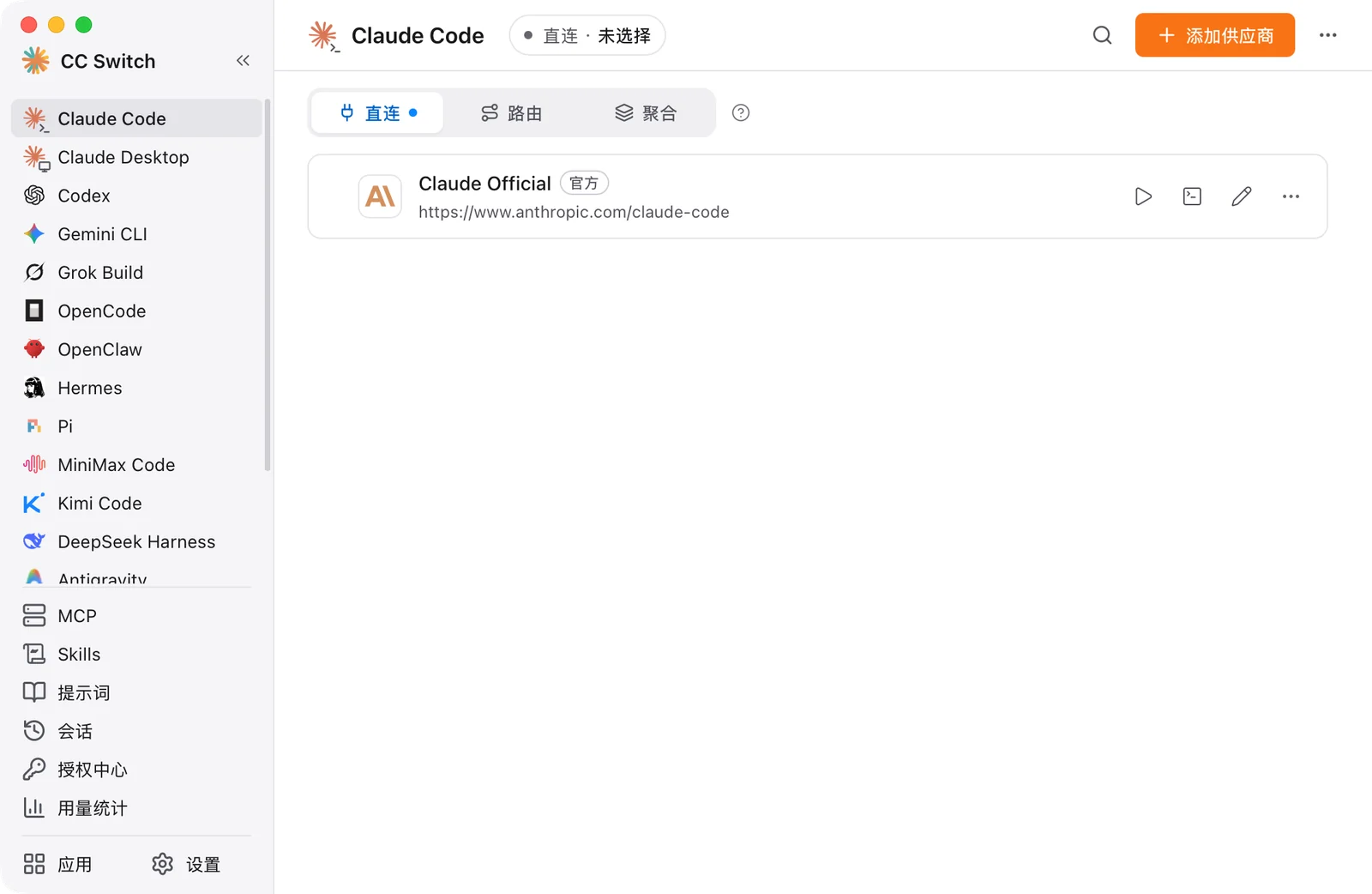
左侧的“Claude Code”和“Claude Desktop”是两个独立入口。列表里预置了“官方”供应商,随时可以切回。
导入 Claude Code 配置#
-
回到 MoeRouter 控制台的 API 密钥,在要用的 Key 那一行点 ⋯ → CC Switch。
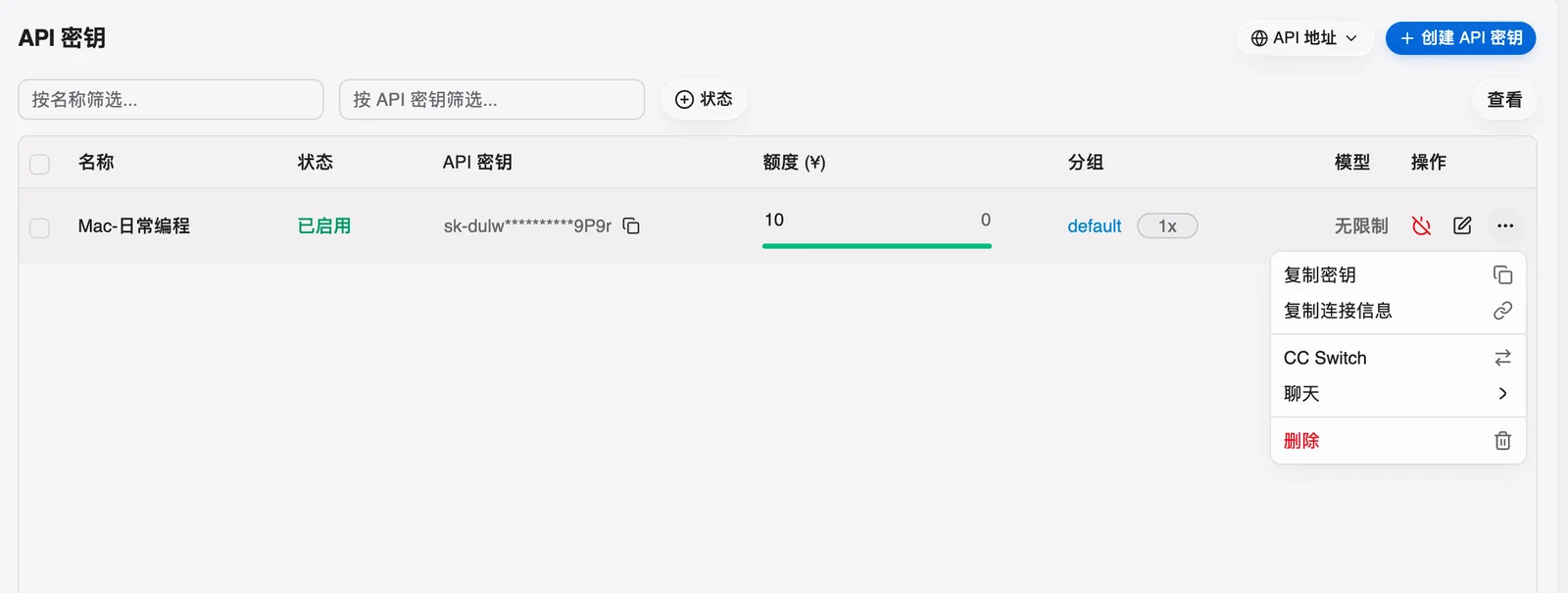
“⋯”菜单里还有复制密钥、复制连接信息和聊天客户端的入口。 -
在“填入 CC Switch”对话框里填写:
- 应用选 Claude;
- 名称填
MoeRouter; - 主模型选
claude-opus-5-5; - Haiku、Sonnet、Opus 模型分别选
claude-haiku-4-5、claude-sonnet-5-5、claude-opus-5-5。这三档对应 Claude Code 里/model的切换项,以及它内部调用小模型时用的模型,建议都填上。
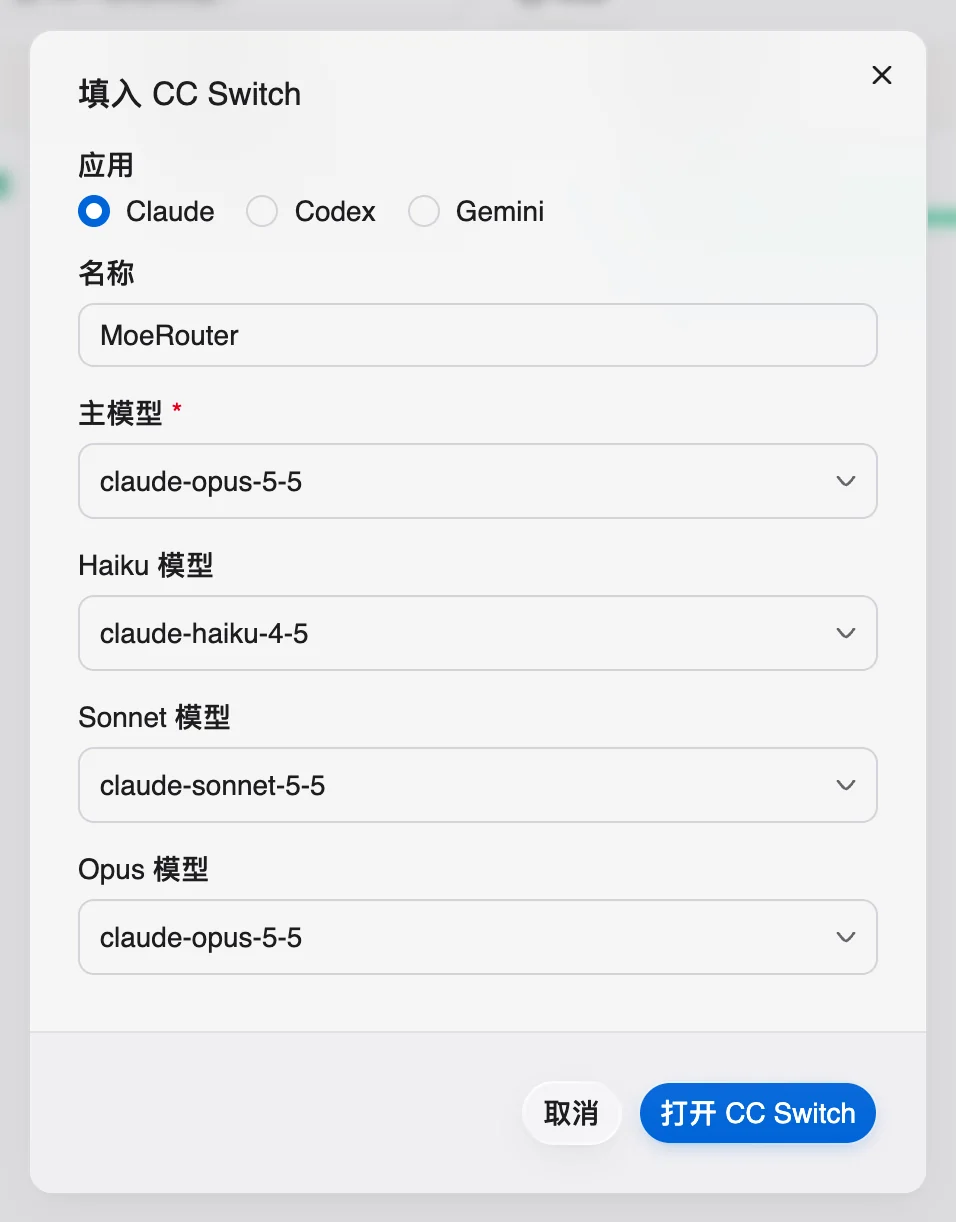
模型框可以下拉选择,也可以直接输入模型 ID。 -
点 打开 CC Switch,浏览器询问是否打开应用时选“允许”。CC Switch 弹出 确认导入供应商配置:核对应用类型、API 端点(Claude 用根地址
https://moerouter.com)和模型,密钥会打码显示。保持“导入后立即切换到这个供应商”开启,点 导入。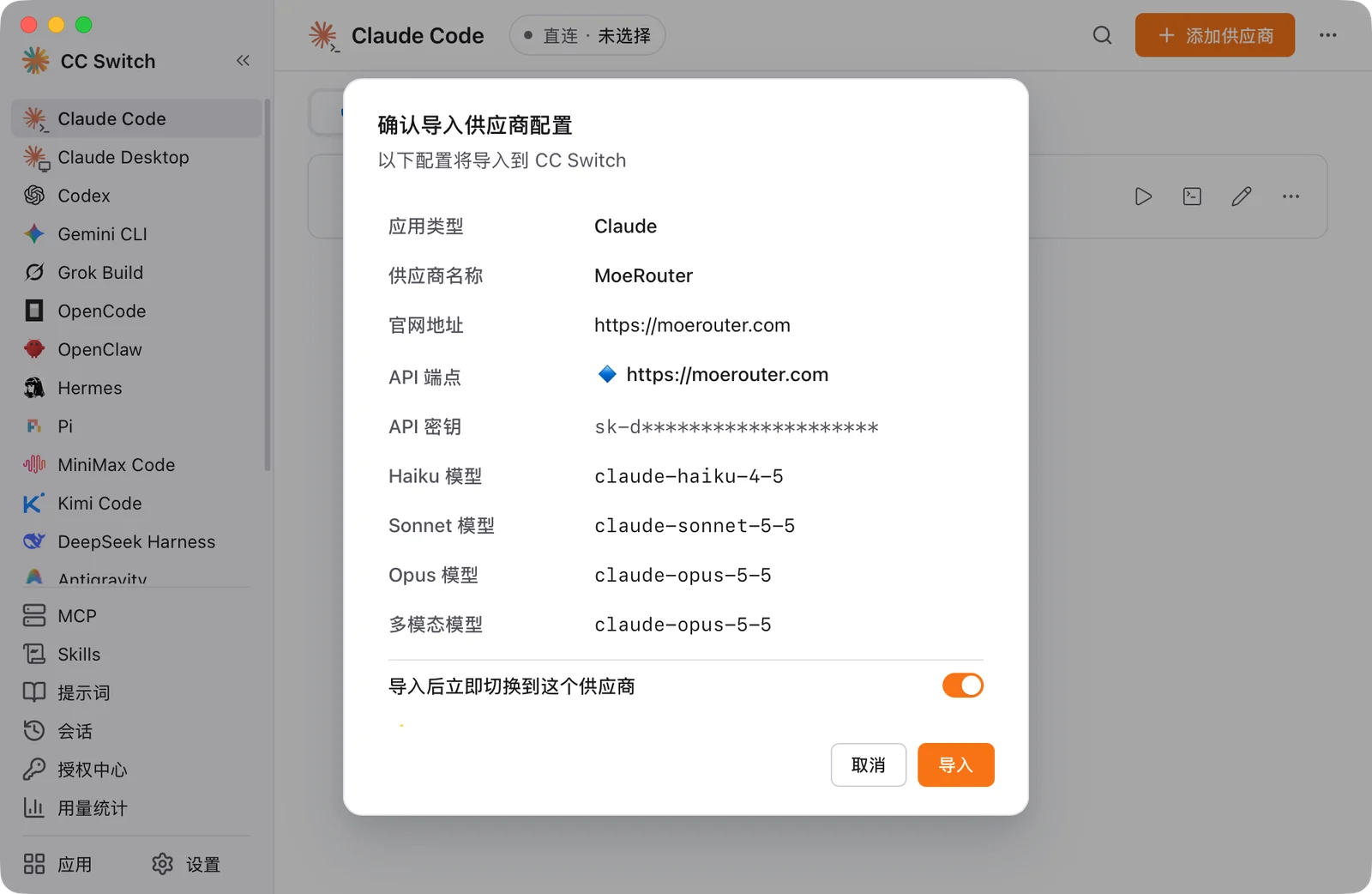
这一步还没有写入任何文件,点“导入”后才生效。 -
导入后,
MoeRouter出现在 Claude Code 列表里并显示 使用中,顶部状态变成“直连 · MoeRouter”。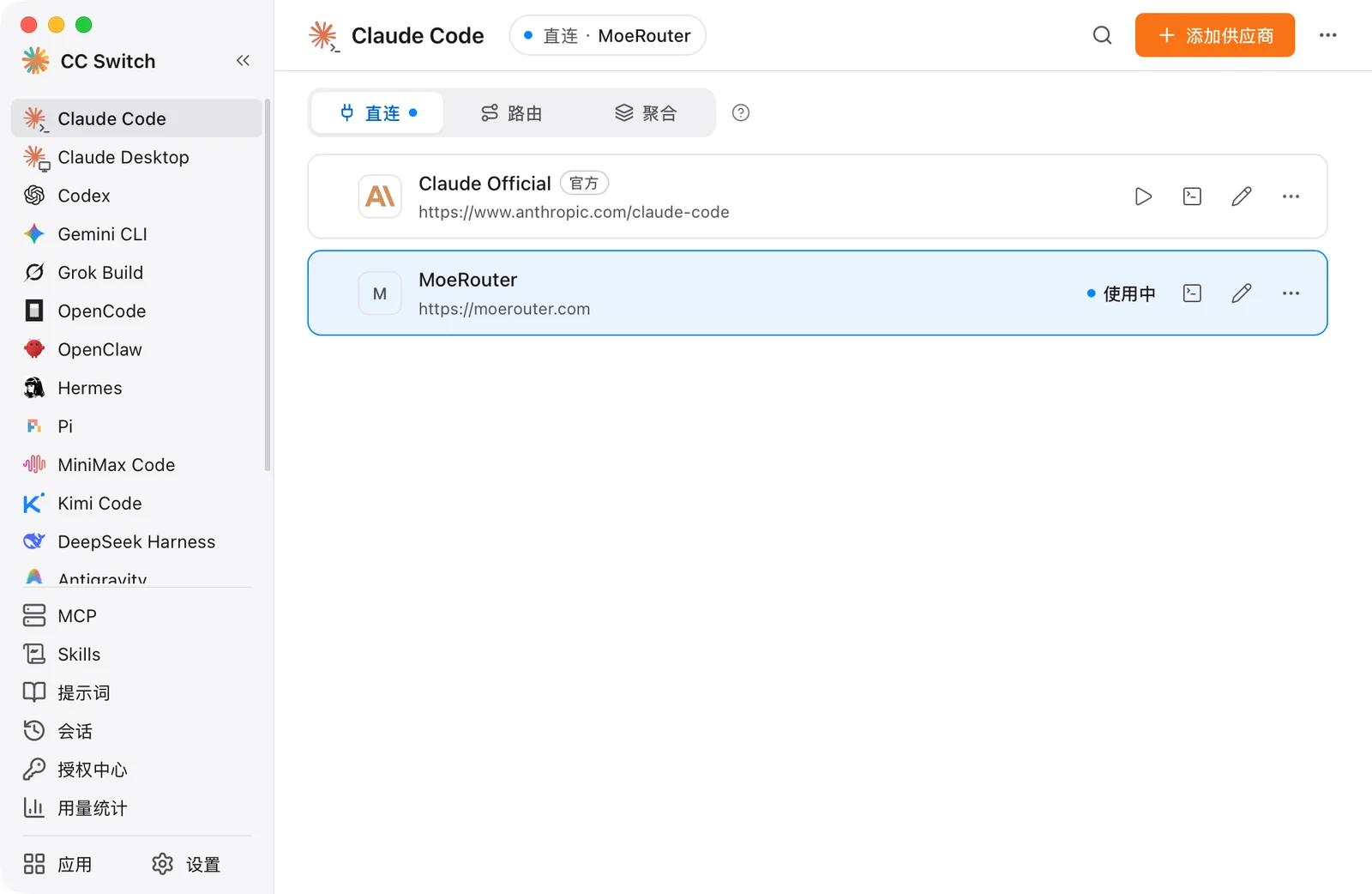
CC Switch 已经把配置写进 ~/.claude/settings.json。 -
想看或修改细节,点卡片右侧的铅笔图标。表单里能看到请求地址、上游格式(Anthropic Messages 原生)、认证字段和模型映射。
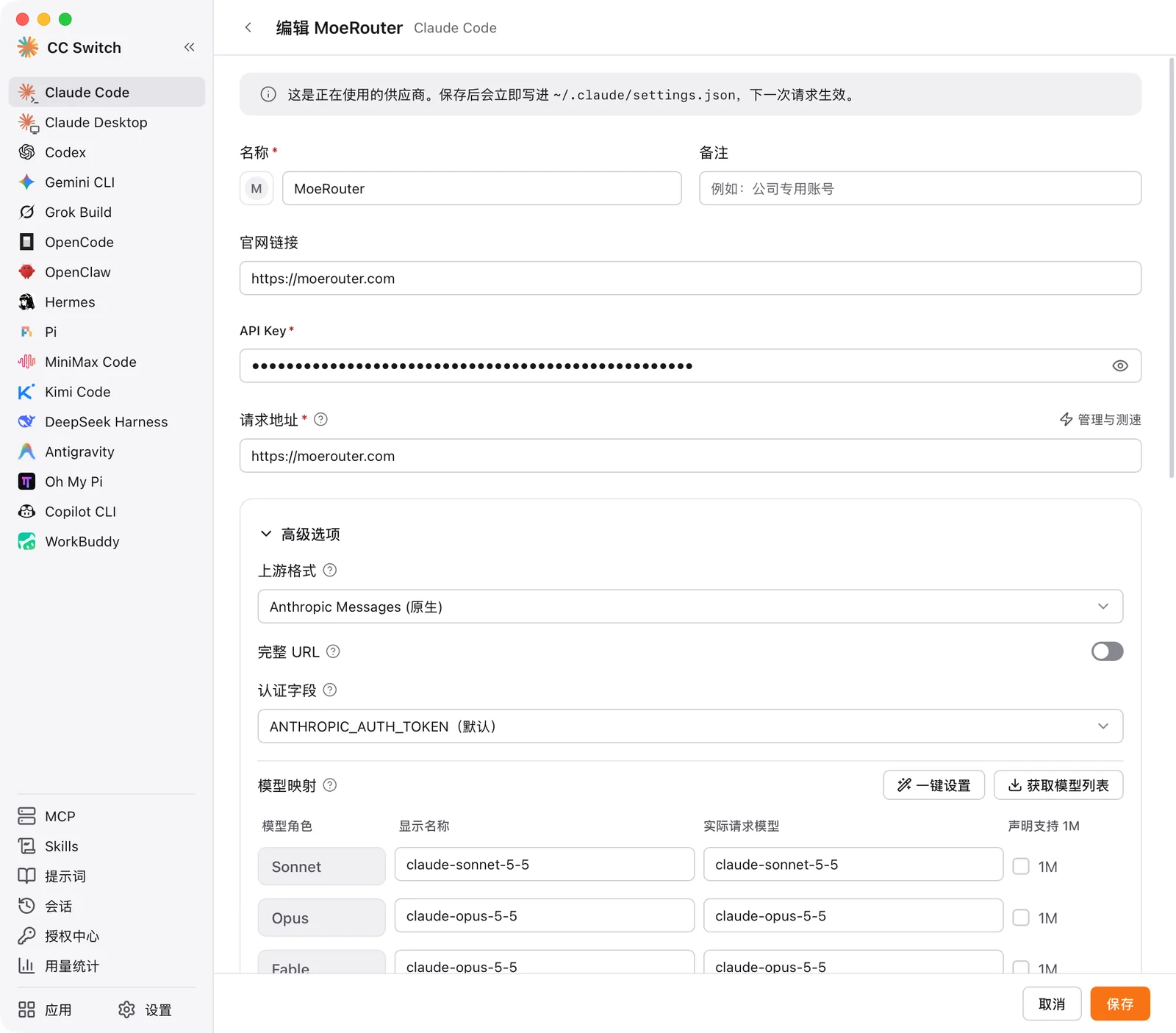
编辑页顶部提示:保存后会立即写进 ~/.claude/settings.json,下一次请求生效。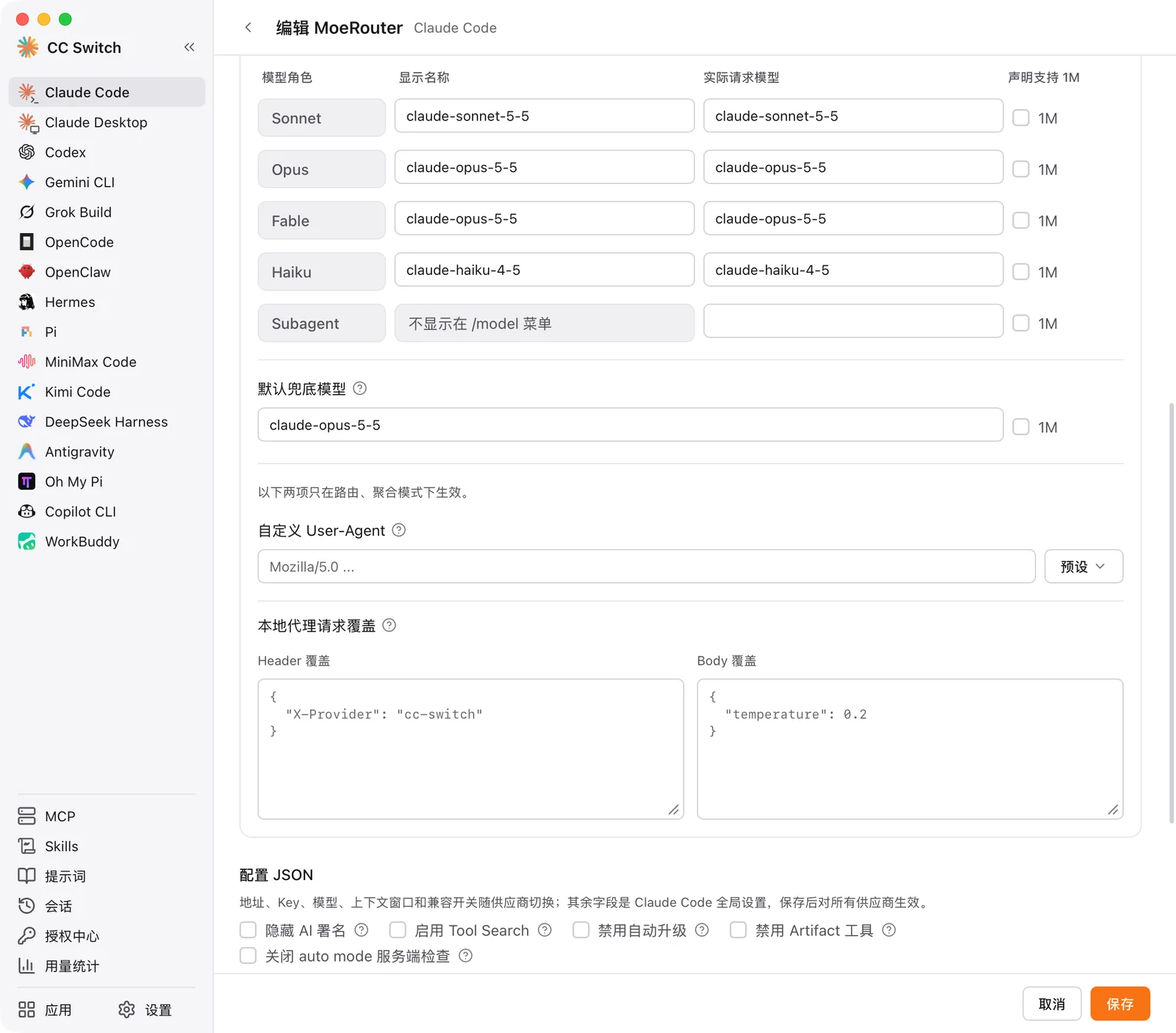
“默认兜底模型”是启动时默认用的那个。
导入 Codex 配置#
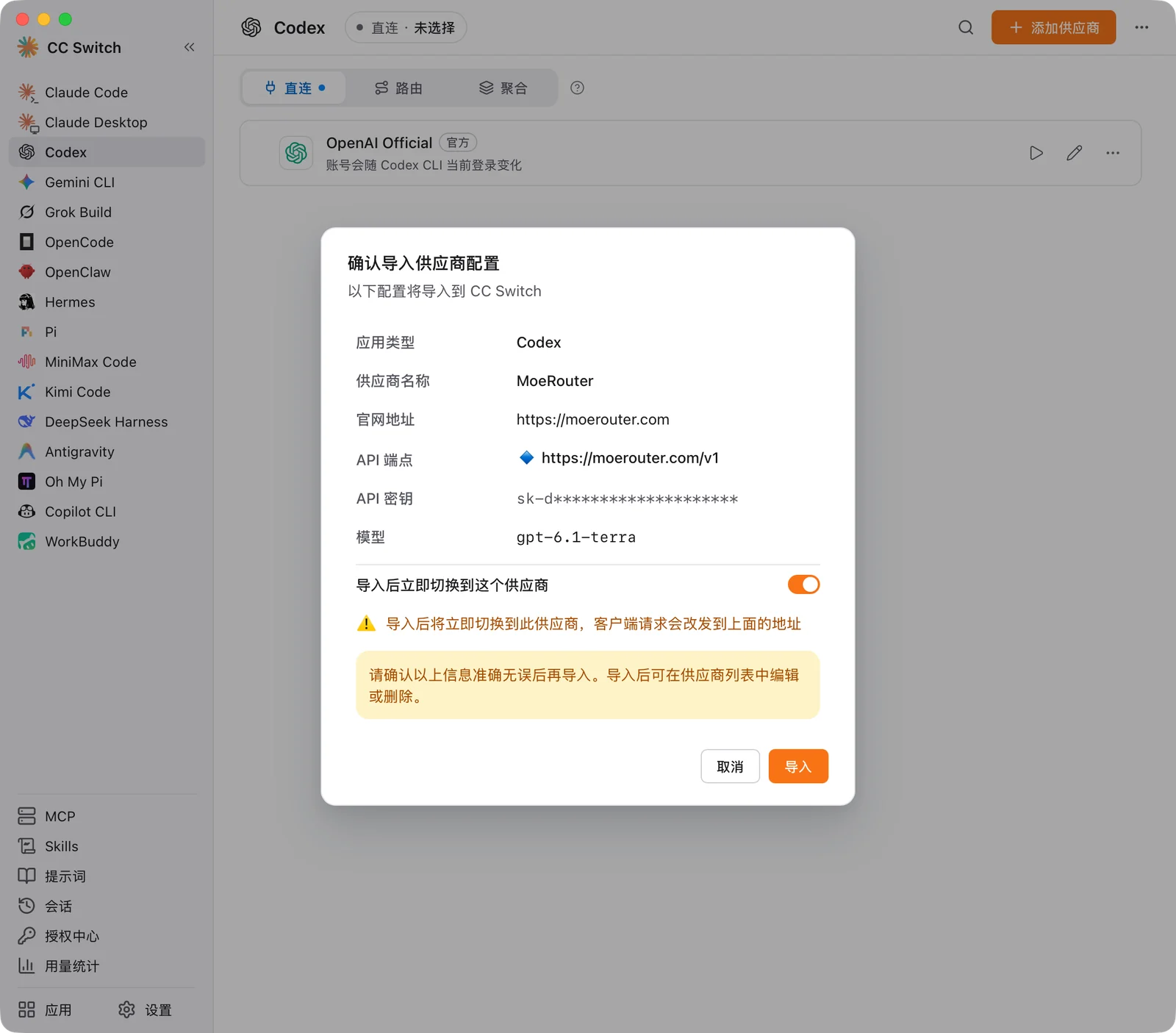
同样在 Key 的 ⋯ → CC Switch,应用选 Codex,主模型选 gpt-6.1-sol,点“打开 CC Switch”。
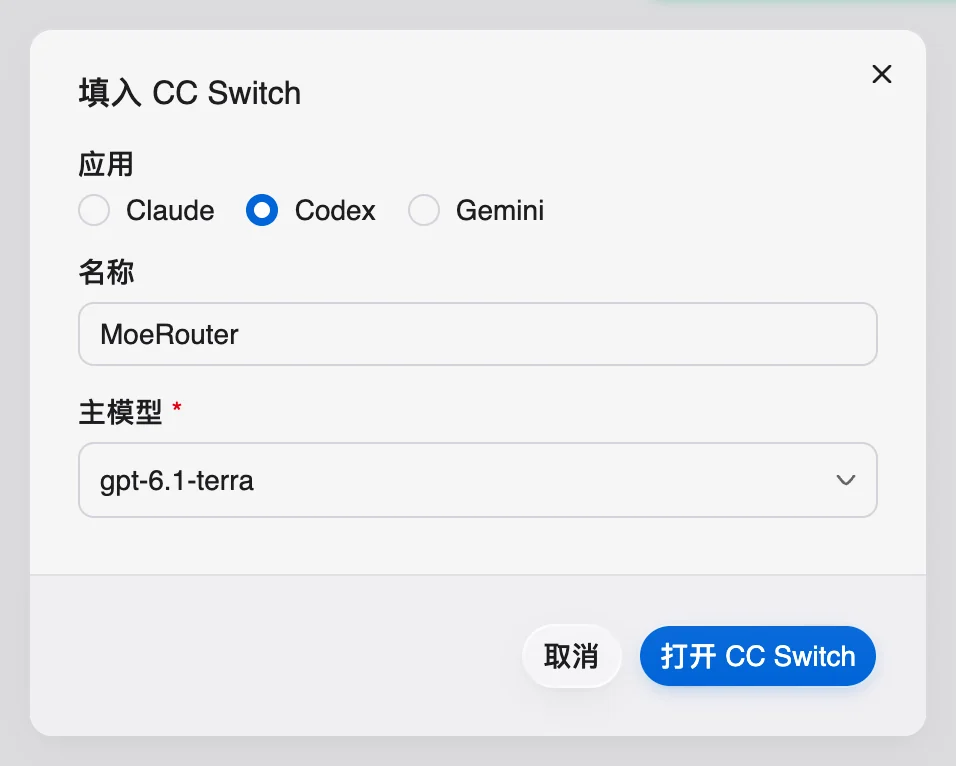
gpt-6.1-terra;长会话建议用 gpt-6.1-sol 或 gpt-6-astra,原因见 Codex 教程。确认框里的 API 端点会自动变成 https://moerouter.com/v1(MoeRouter 为 Codex 自动加了 /v1):
导入后在 Codex 页点铅笔,可以看到写进 ~/.codex/config.toml 的内容:
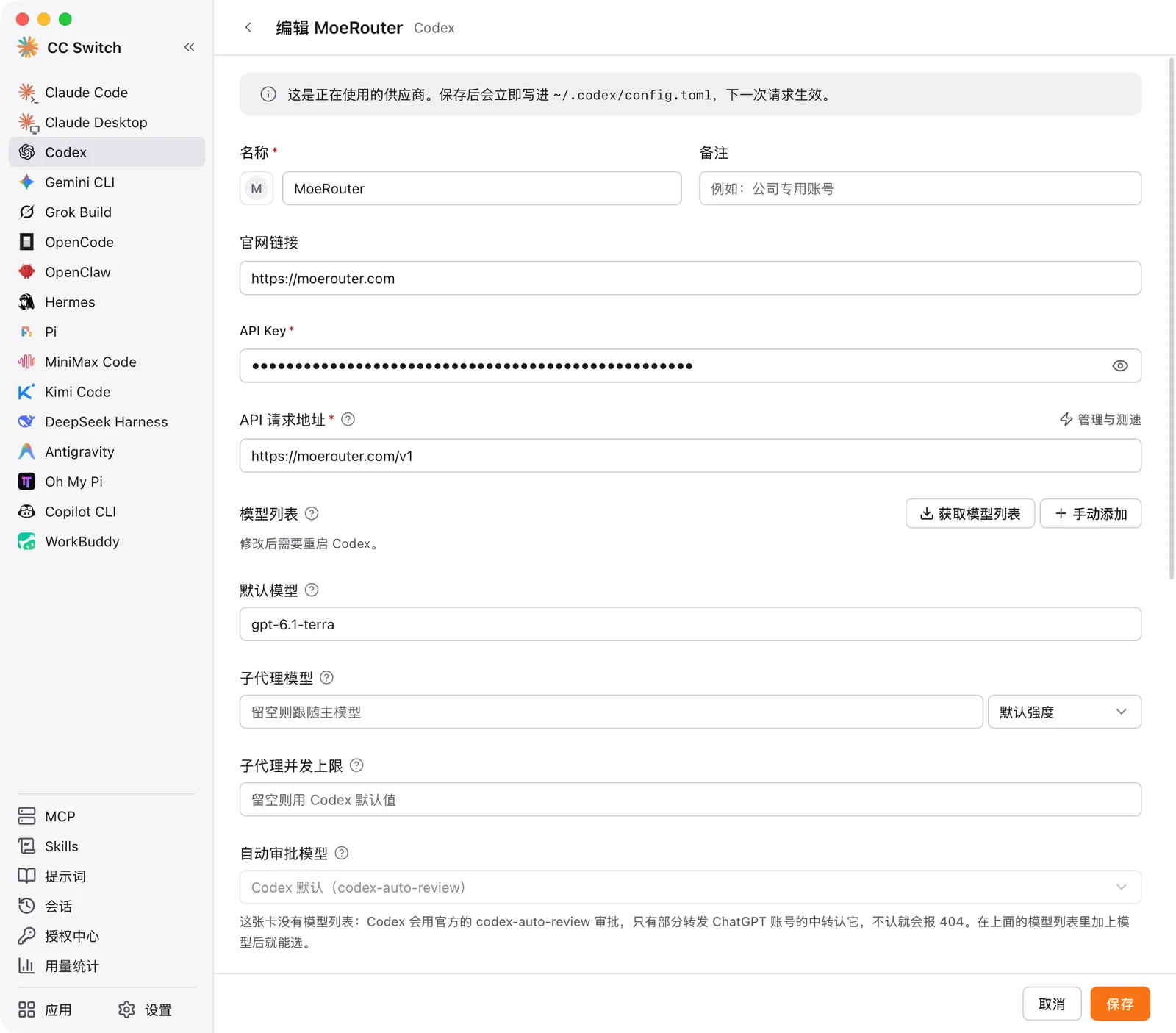
https://moerouter.com/v1。导入 Gemini CLI 配置#
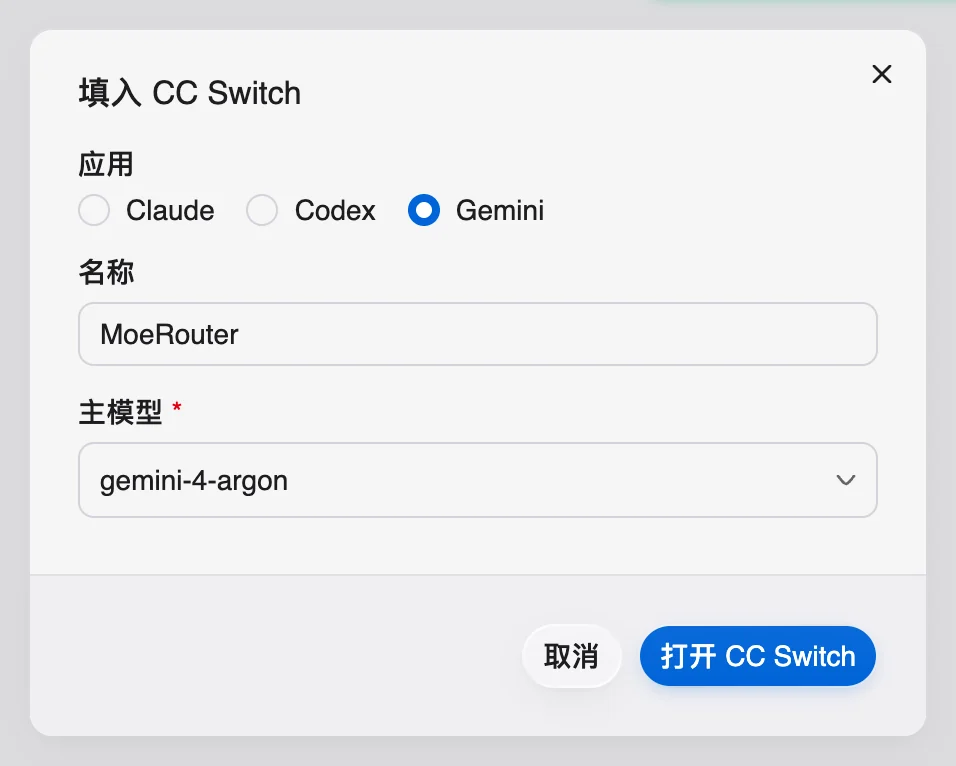
应用选 Gemini,主模型选 gemini-4-argon:
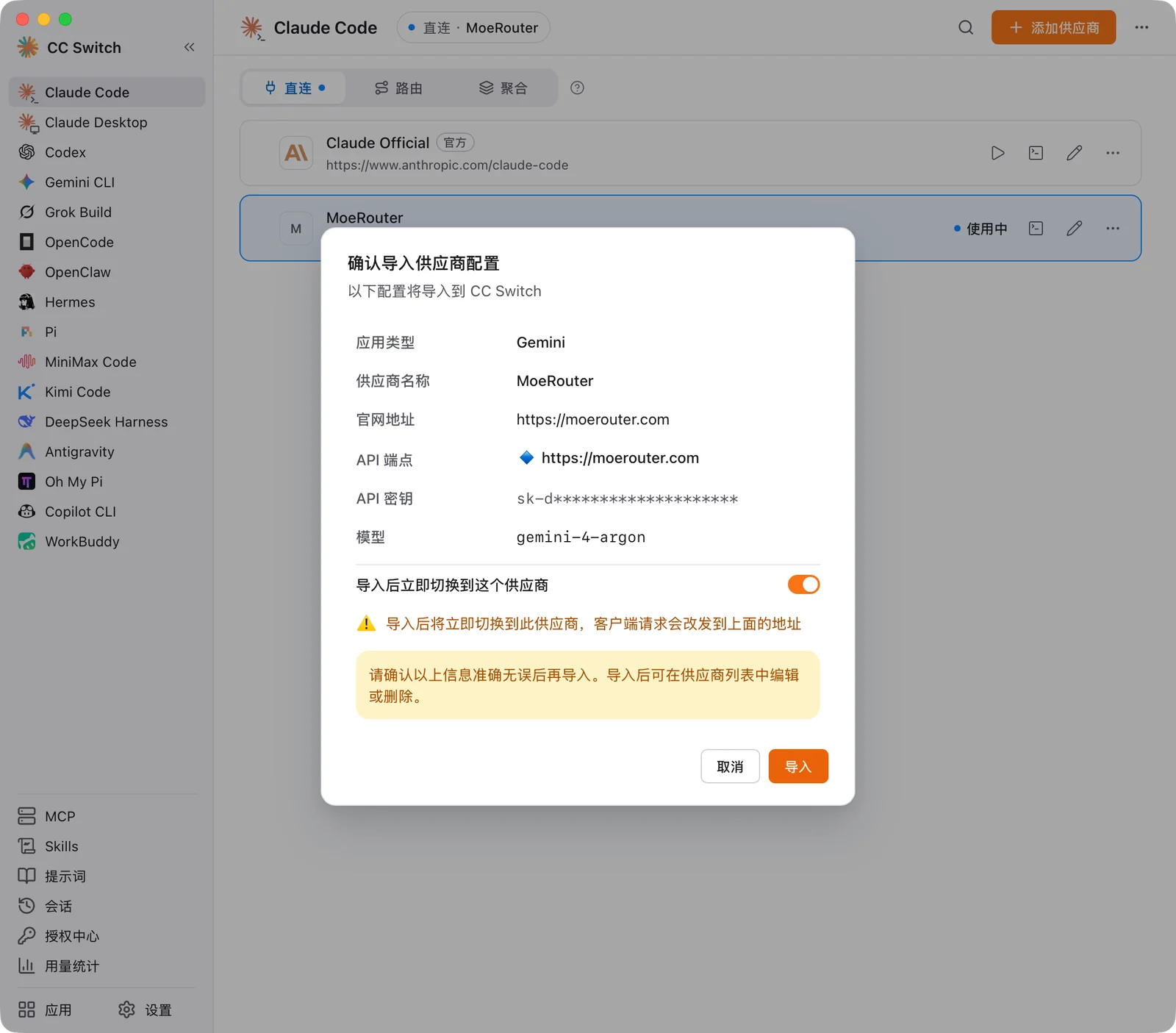
https://moerouter.com,不带 /v1beta。导入后 CC Switch 会同时写好 ~/.gemini/.env(地址、Key、模型)和 ~/.gemini/settings.json(认证方式 gemini-api-key):
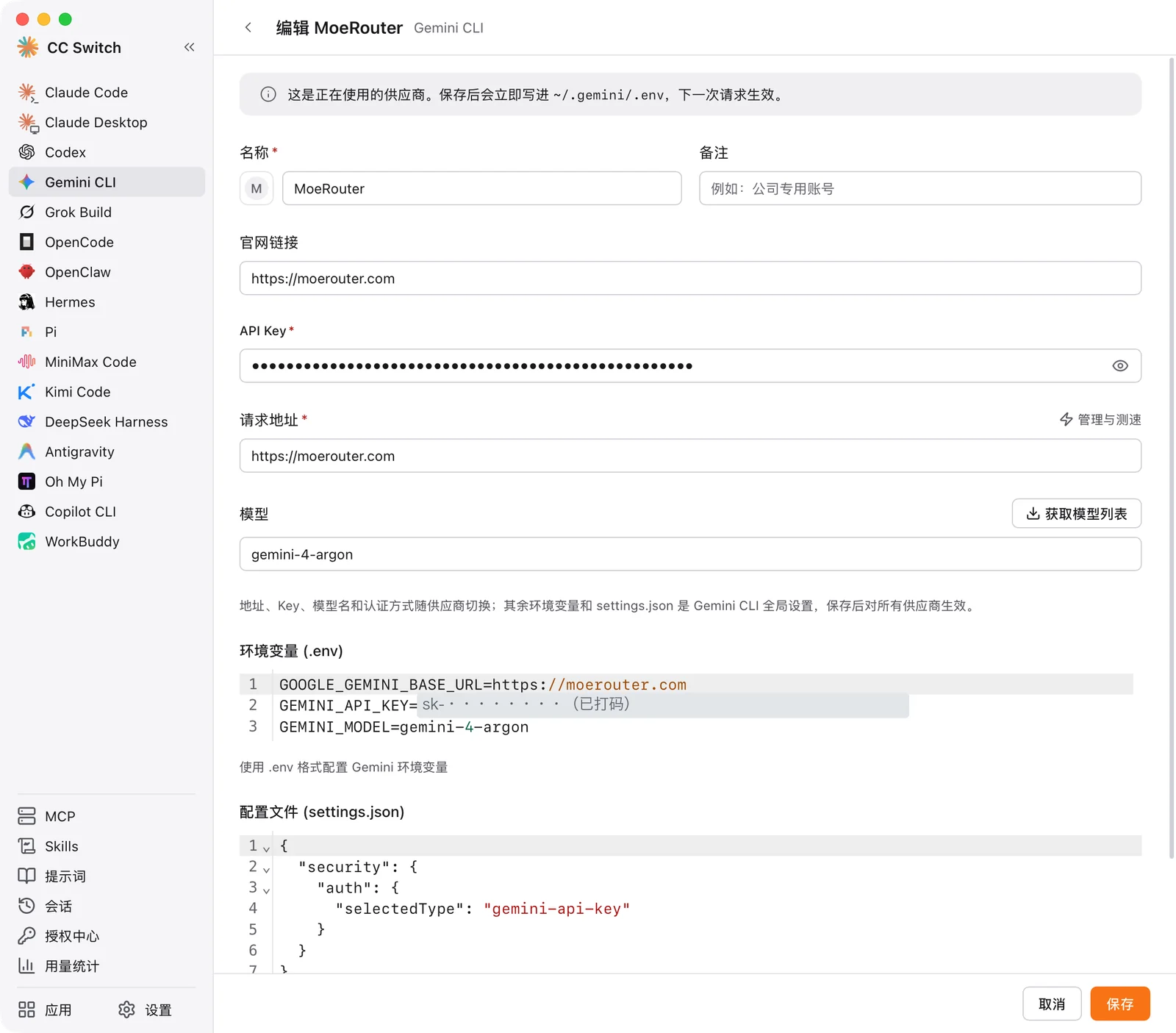
在终端里验证#
改完配置后,一定要新开一个终端窗口。 已经在运行的客户端不会重新读取配置。
claude --version
claude -p "用一句话回答:1+1 等于几?"
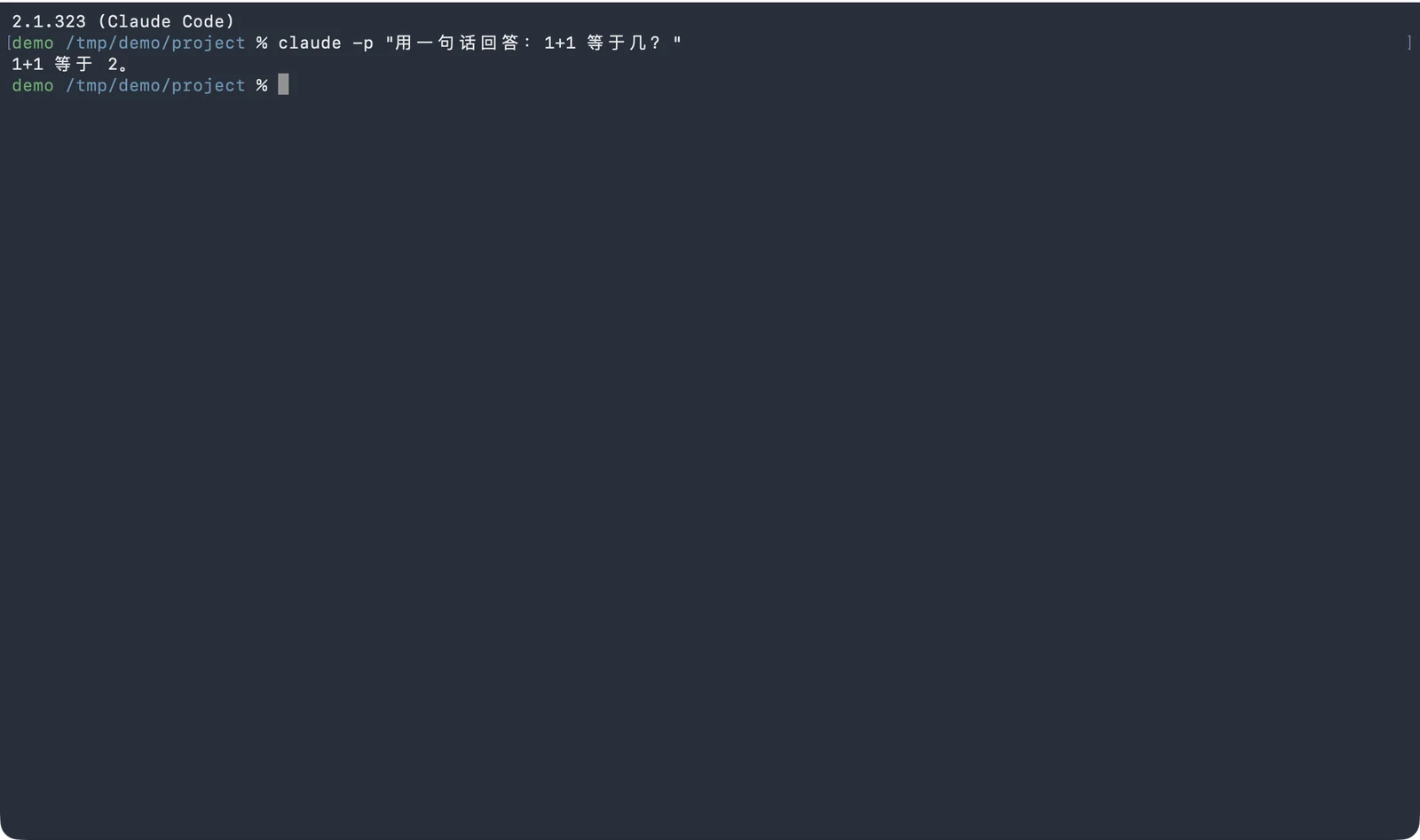
claude -p 直接返回答案,说明链路是通的。进入交互模式后输入 /status,确认 Anthropic base URL 是 https://moerouter.com、Model 是你配置的模型。首次启动的提示和 /status 的截图见 Claude Code 教程。
codex exec --skip-git-repo-check "用一句话回答:2+3 等于几?不要运行命令。"
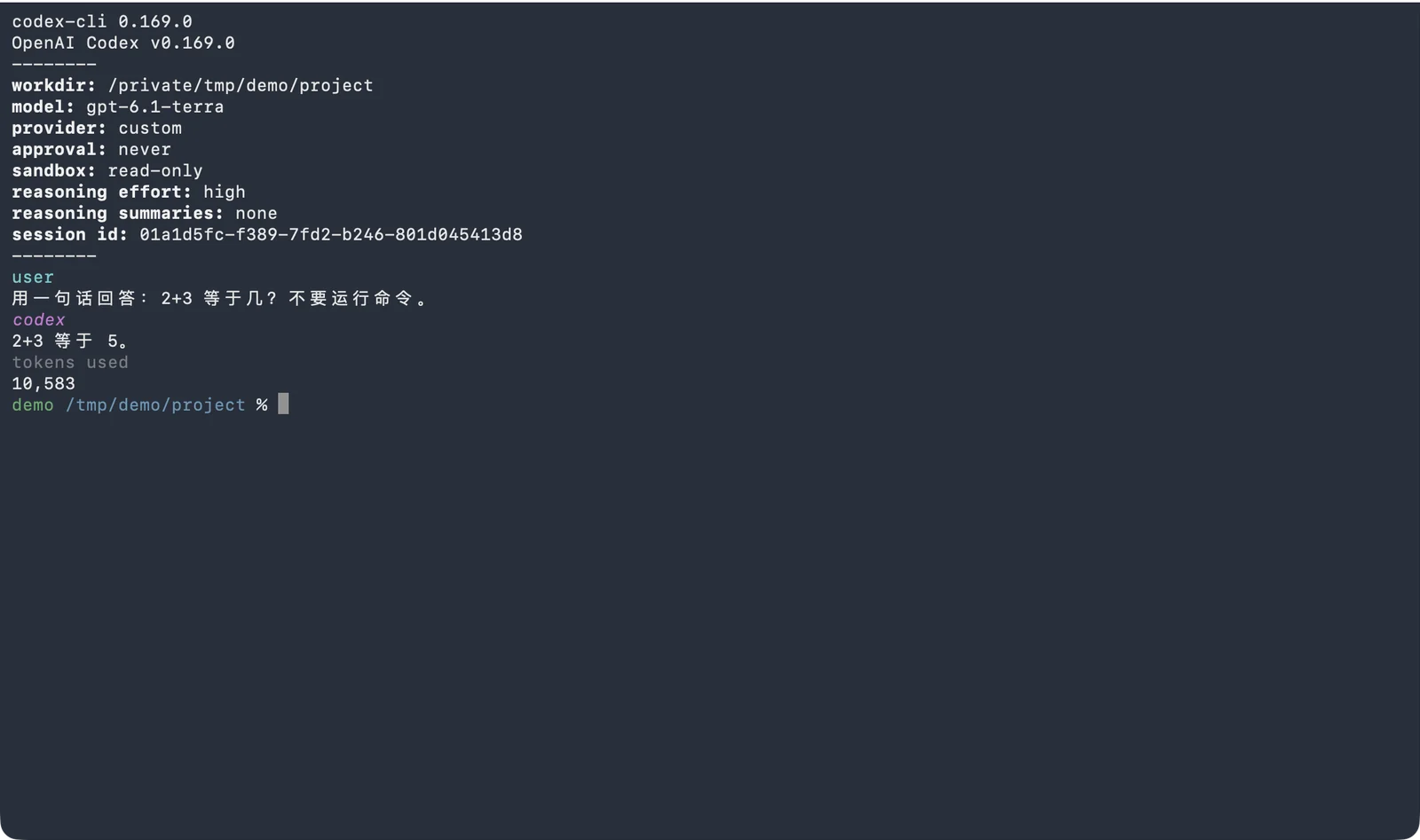
provider: custom,返回了答案。CC Switch 写入的配置里 provider 名叫 custom。cd ~/你的项目目录
gemini
第一次在某个目录运行时,在“Do you trust the files in this folder?”里选 Trust folder。Gemini CLI 只在受信任的文件夹里读取 ~/.gemini/.env,否则会报“必须设置 GEMINI_API_KEY”。详见 Gemini CLI 教程。
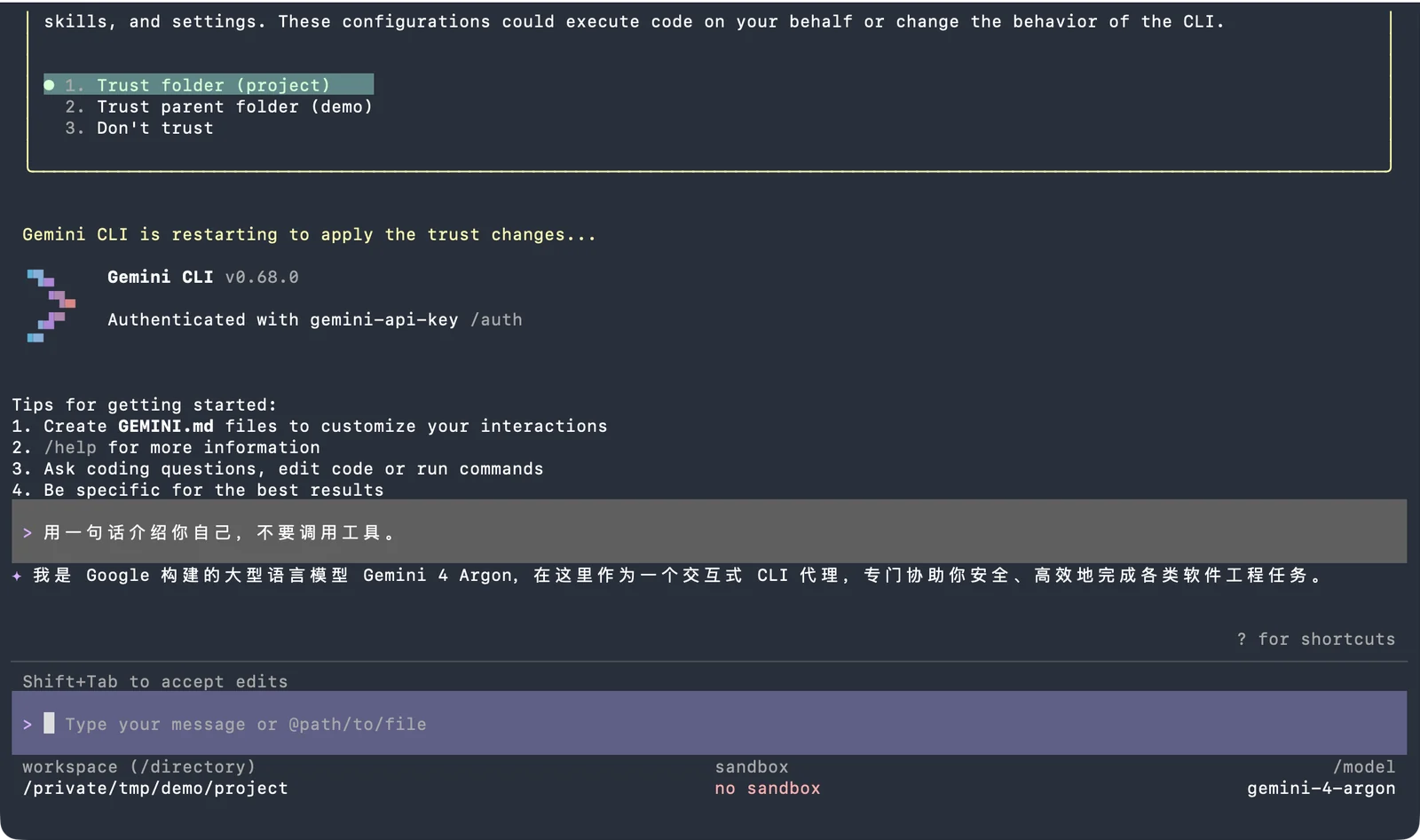
最后到控制台的使用日志里确认请求确实到了 MoeRouter。完整的确认步骤见确认成功与排错清单。
撤回与常见问题#
- 换回官方订阅:在对应应用页面点“Claude Official”“OpenAI Official”等官方卡片上的 ▷,再重启客户端。
- 改了配置却没生效:客户端只在启动时读取配置。关掉重开,CLI 要开新终端。
- 配置总被改回去:不要同时让 CC Switch 和 Magpie、AstrLink 管理同一个客户端。
- Claude Desktop 是 CC Switch 里单独的入口,配置方法见 Claude Desktop 教程。